シフト管理サンプル マニュアル
目次
- 権限別にできること2
- 一般ユーザー編
- 登録とログイン3
- アプリのインストール4
- ホーム画面5
- シフト希望提出6
- 休み理由を 公開するか決める7
- 希望のコピー (複製) と履歴8
- 確定シフト確認 (月カレンダー)9
- 希望の月間一覧 (1か月を1枚で見る)10
- シフト詳細画面の見方11
- シフト表を拡大して見る12
- 交代募集 (確定カレンダーから)13
- 日報を見る14
- お知らせを読む15
- 面談 (本人)16
- マイページ17
- チャット (通知)18
- チャット (画面の見方)19
- チャット (発言する・読む)20
- チャット (@ で名前を呼ぶ / リンク)21
- チャット (返信する)22
- スケジュール調整 (日程を集める)23
- スケジュール調整 (答える・決める)24
- チャット (誰が読んだか・確認したか)25
- チャット (自分のアイコンの見た目)26
- 店舗管理者編
- 管理メニュー27
- シフト作成28
- 急なヘルプ (応援) を足す29
- シフトに休憩を置く (15分刻み)30
- シフト確定 / 解除31
- A4印刷 (期間指定)32
- 印刷したときの見え方33
- 締切日設定34
- 店舗スケジュール35
- 希望の代理編集36
- 希望変更履歴37
- 日報の提出 (店舗端末)38
- 日報39
- 予算管理40
- 個人別集計表41
- お知らせを出す42
- お知らせ (見せない人を決める)43
- 面談フォーム44
- 面談45
- メンバー管理46
- LINE・メールで招待する47
- 役割マスタ (店舗ごと)48
- 休憩時間設定 (店舗ごと)49
- 店舗の細かい設定50
- チャット (会話をつくる)51
- チャット (メンバーの出し入れ)52
- チャット (確認を求める・ファイルを求める)53
- メッセージ (寄せ書き)54
権限別にできること
○ = できる / △ = 一部だけ / × = できない (画面にも出ません)。
店舗端末 は 店内の共有端末で使うアカウントです。 日報を出すためのもので、 できることを2つに絞っています。
画面 (開けるかどうか)
| できること | マスター | 店舗 管理者 | 一般 | 店舗 端末 |
|---|---|---|---|---|
| ホーム / お知らせ / マイページ | ○ | ○ | ○ | × |
| 確定シフトを見る (月・日別) | ○ | ○ | ○ | ○ |
| シフト希望を出す | ○ | ○ | ○ | × |
| 交代募集する / 応募する | ○ | ○ | ○ | × |
| 日報を見る | ○ | ○ | ○ | ○ |
| 日報を出す | × | × | × | ○ |
| 面談シート | ○ | ○ | △ 自分のみ | × |
| チャット | ○ | ○ | × | × |
| シフトを組む (確定・解除) | ○ | ○ | × | × |
| シフト表の印刷 (A4横) | ○ | ○ | × | × |
| 管理メニュー (メンバー管理・予算・締切・役割 ほか) | ○ | ○ | × | × |
| 日報の一覧・送信先の設定・CSV書き出し | ○ | ○ | × | × |
| 店舗の作成・削除 / 全ユーザー管理 / DB移行 | ○ | × | × | × |
| 正社員シフト一覧 (全店舗) | ○ | × | × | × |
| このマニュアル | 全章 | 一般+管理者編 | 一般編のみ | × |
画面の中の見え方
| 項目 | マスター | 店舗 管理者 | 一般 |
|---|---|---|---|
| 他の人の休み理由・希望コメント | ○ | ○ | × |
| 希望が「未提出」の印 | ○ | ○ | × |
| まだ確定していない日のシフト | ○ | ○ | × |
| 他の人の希望の種類 (フリー / 時間 / 休 / 未定) | ○ | ○ | ○ |
| 個人の時給・個人別の金額 | ○ | ○ | × |
| 合計の人件費・人件費率・売上予算 | ○ | ○ | ○ |
| メンバー名から月別シフトを見る | ○ | ○ | △ 自分のみ |
| 非公開の店舗スケジュール | ○ | ○ | × |
※ 一般メンバーには 他の人が「休み」であることは分かりますが、 その理由は出ません。
※ 金額は 合計だけ全員に見えます。 個人ごとの時給・金額は 管理者以上だけです。
一般ユーザー編
登録とログイン
店舗の招待コードでアカウントを作り、 メールアドレスとパスワードでログインします。
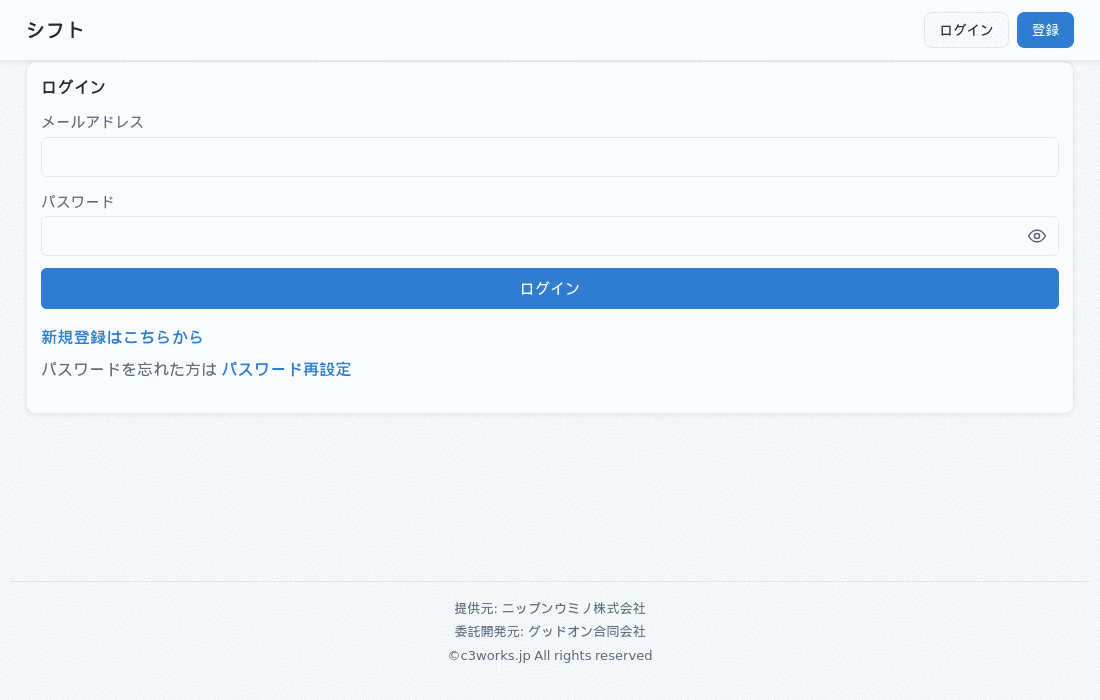
- ログイン画面の「新規登録はこちらから」→ 招待コードを入れて「登録する」
- 登録したアドレスに確認メールが届くので、 中のリンクを開いて認証する
- 以後は /login からメールアドレスとパスワードでログイン
- パスワードを忘れたときは ログイン画面の「パスワード再設定」から再設定メールを受け取る (リンクは1時間有効)
- 複数店舗に所属している場合は、 ヘッダ左のプルダウンで店舗を切り替える
パスワードの変更はマイページには無く、 再設定メール経由で行います。 氏名の変更と退会は 店舗管理者が行います (本人はできません)。
アプリのインストール
ヘッダ右の「アプリDL」ボタンからホーム画面に追加できます。 既にアプリとして開いている (フルスクリーン) 状態ではボタンは表示されません。
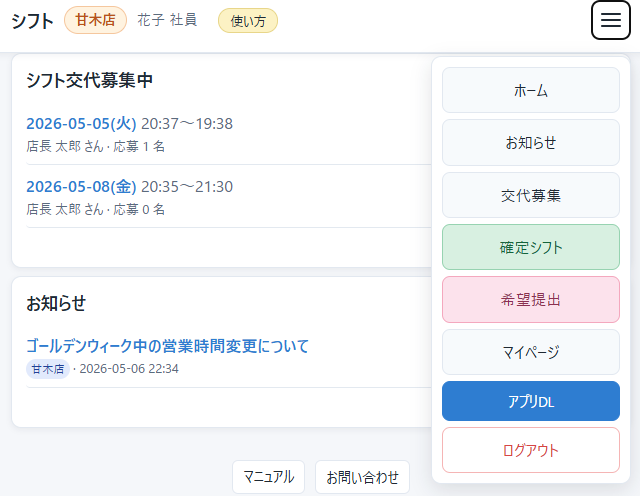
- ブラウザで対象 URL にログイン
- ヘッダ右の「アプリDL」ボタンをタップ
- iPhone Safari の場合: 共有メニュー → 「ホーム画面に追加」
- Android Chrome の場合: メニュー → 「アプリをインストール」
インストール後は ホーム画面アイコンから フルスクリーンで起動します。
ホーム画面
ログイン後の最初の画面。 提出が必要な期間・お知らせ・募集中の交代がまとまっています。
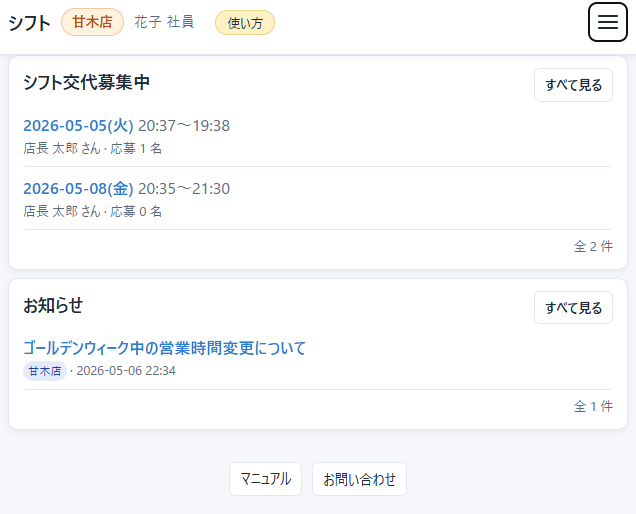
- 「提出が必要な期間」: 締切が来ているシフト希望期間が表示される
- 「お知らせ」: 未読のお知らせは赤バッジ付き
- 「シフト交代募集中」: 他メンバーの交代募集が表示
各カードのリンクから 関連画面に遷移できます。
シフト希望提出
/request ページ。 月カレンダーから日付タップで希望を入力します。
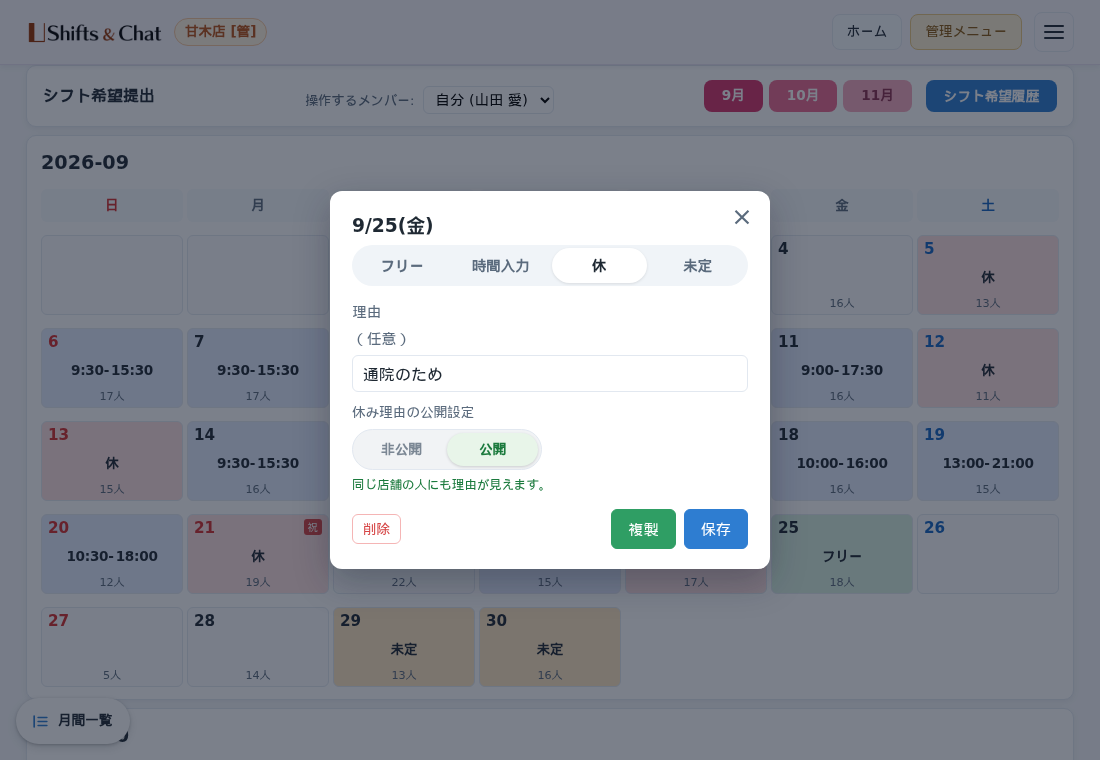
- 日付セルをタップ → モーダルが開く
- 希望種類を選択: フリー / 時間 / 休 / 未定
- 「時間入力」を選んだ場合は 開始/終了時刻を選ぶ (30分単位)
- 「未定」は コメント必須
- 「休」の理由が必須かどうかは 店舗の設定次第。 平日と土日祝で 別々に決まっている
- 必須の日は 理由の欄に「(必須)」、 そうでない日は「(任意)」と出る
- 「休」のときは 理由を 公開するかどうかも選べる (次の項目)
- 保存ボタンで反映
「休」の理由を必須にするかは 店長が決めます (平日 / 土日祝 を別々に)。 どちらも外していれば 理由なしでも出せます。 休み理由は 既定で非公開 — 店長・管理者だけが見られます (次の項目)。 締切後はロック (未定だけは変更可)。 確定済みの日は変更不可。 複製モードで同じ希望を複数日にコピーできます。 ※この内容は店舗の設定により異なります。 (休み理由を必須にするかどうか、 希望の締切日)
休み理由を 公開するか決める
「休」の理由は 既定では店長・管理者しか見られません。 見せてよい理由は 1日ずつ公開にできます。
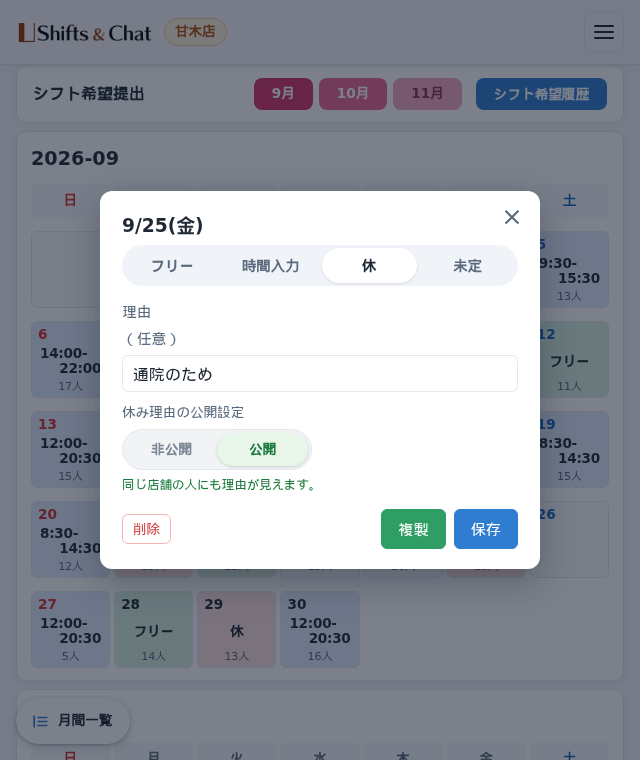
- 「休」を選ぶと、 理由の下に 休み理由の公開設定 が出ます
- スライドを 公開 に動かすと、 同じ店舗の人にも理由が見えます
- 下の1行が いまどちらか教えてくれます — 「店長・管理者だけが見られます。」/「同じ店舗の人にも理由が見えます。」
- 公開にした理由は シフト詳細で 緑の●付きで出ます
- 締切後・確定後でも 後から変えられます。 カレンダーで 右下に「公開設定」と付いた日をタップ
- そのときは 公開設定だけのモードになり、 ボタンは「公開設定を保存」に変わります
1日ずつの設定です。 ある日を公開にしても 別の日は非公開のままです。 締切後に開いた日は 公開設定だけ変えられ、 希望の種類や理由の文章は変わりません。 交代募集のときに 「この日は代われない」 事情を伝える、 といった使い方を想定しています。
希望のコピー (複製) と履歴
同じ希望を何日ぶんも入れるときは、 1日ぶん作って他の日にコピーできます。
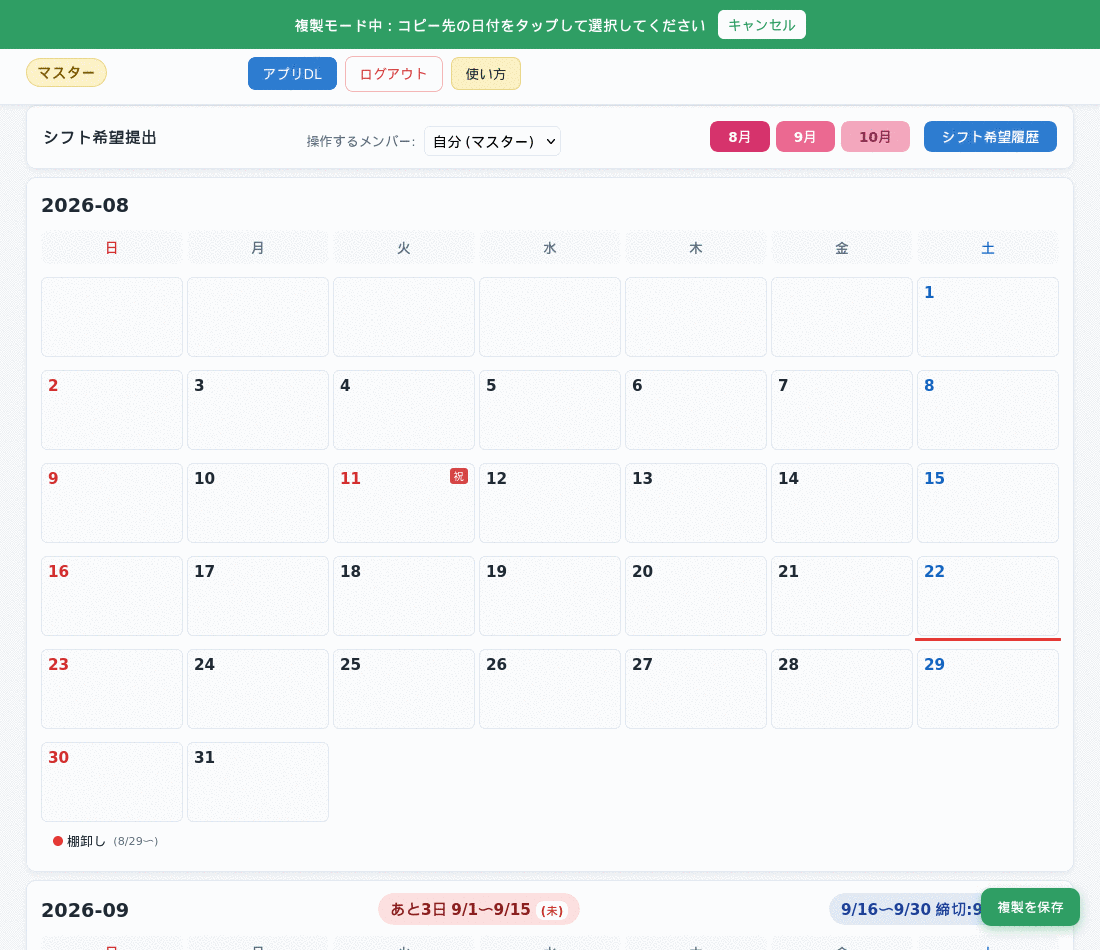
- コピー元にしたい日をタップして、 モーダルの「複製」を押す
- 画面の上に緑の帯 (複製モード中) が出る
- コピー先にしたい日を タップして選ぶ (何日でも選べる)
- 右下の「複製を保存」で まとめて反映
- やめるときは帯の「キャンセル」
締切が過ぎた日や 確定済みの日は コピー先に選べません。 上部の「シフト希望履歴」で、 いつ何件更新したかを後から確認できます。 「時間」を選ぶと 30分単位のプルダウンが出ます。 ※この内容は店舗の設定により異なります。 (希望の締切日)
確定シフト確認 (月カレンダー)
/shifts ページ。 確定シフトを月カレンダーで確認します。
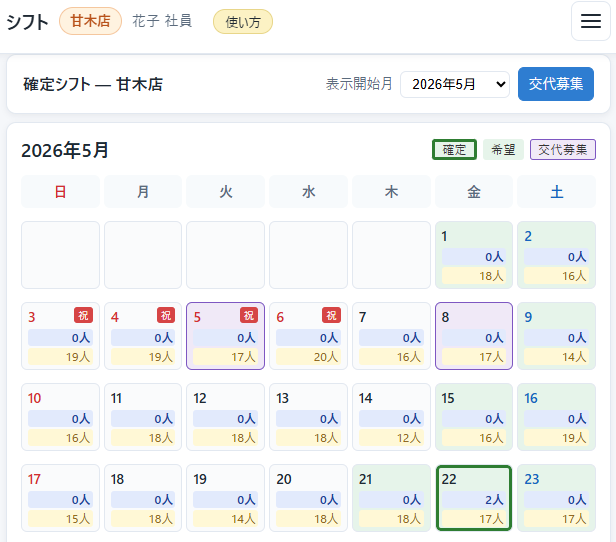
- 緑の太枠 = 自分の確定シフト
- 薄緑背景 = 自分の希望提出日
- 紫枠 = 交代募集ある日
- 日付タップ → その日の詳細画面へ
- 左下の E のような形のボタン → その月の希望を1枚で見る (希望の月間一覧)
未確定の日は数値や色は表示されません。 ※この内容は店舗の設定により異なります。 (希望の締切日)
希望の月間一覧 (1か月を1枚で見る)
/month_wishes ページ。 その月の 出勤希望・休み希望を 全員ぶん1枚の表で見ます。
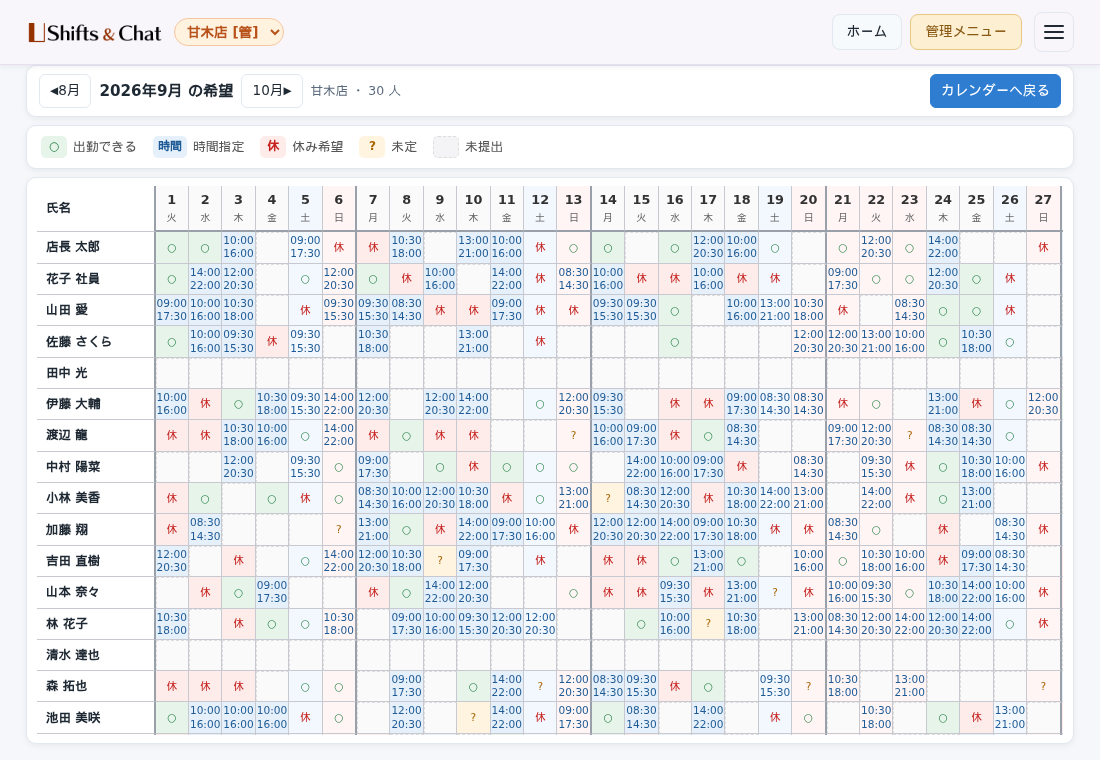
- 希望シフト / 確定シフトの月カレンダーの 左下にある E のような形のボタン をタップ
- 縦に氏名 (シフト詳細と同じ並び)、 横にその月の日付
- ○ = 出勤できる / 時間 = 時間指定 / 休 = 休み希望 / ? = 未定 / 空欄 = 未提出
- 表は つかんで左右に動かせる (マウスはドラッグ、 スマホは指でスワイプ)
- 氏名の列と 日付の行は 動かしても消えない
- 上の 「◀8月」 「10月▶」 で月を移動、 「カレンダーへ戻る」 で元の画面へ
その店舗のメンバーなら 誰でも見られます。 日曜の右に太い線が入るので 週の区切りが分かります (祝日には線を入れません)。 ※この内容は店舗の設定により異なります。 (希望の締切日)
シフト詳細画面の見方
/assign_day ページ。 1日のシフト全体をガントチャート表示。
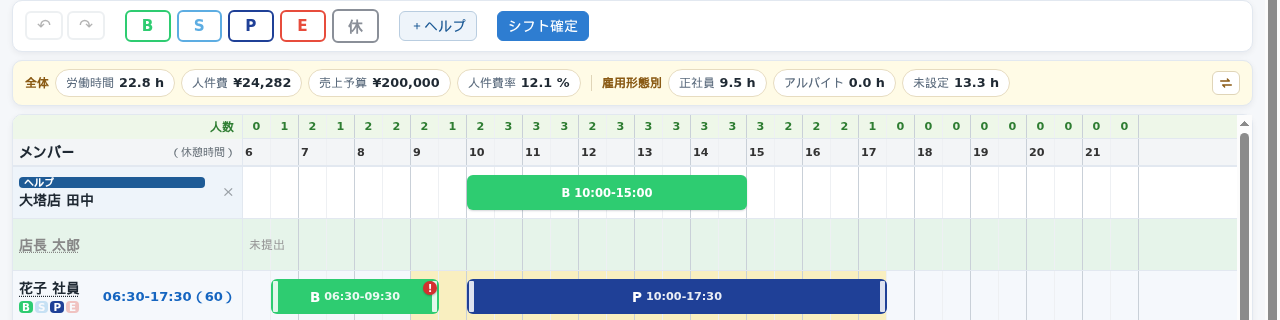
- 自分の行は 薄緑背景でハイライト
- 集計のすぐ下に その日の予定 (店舗スケジュール)。 予定が無い日は出ません
- タブレット以下の幅では 集計が 「集計表示」ボタンにまとまります。 押すと中身がモーダルで出ます
- 人件費率の右の ⇔ で、 集計の見せ方を 役割ごと ⇔ 全体と雇用形態別 に入れ替えられます (選んだ方は次から そのまま出ます)
- 斜線の入った小さな帯 =休憩。 氏名の横の (45) は その日の休憩の合計 (分)
- 緑の●が付いた文字 = 本人が公開にした休み理由。 公開にしていない理由は 管理者にしか出ません
- 「並び替え」 プルダウンで 社員番号順 / 希望提出者上位 / 確定シフト順 / 役割ごと を切替
- 「役割ごと」 は S・B・P・E の役割順にまとめ、 各役割内は開始時間が早い順。 1人が複数役割で入っている日は 役割ごとに行が分かれます
- 左下の拡大ボタン (ブラウザ幅問わず常時表示) で 全画面表示
- メンバー名タップで そのメンバーの月別シフト確認
- 上の「◀ 前日」「翌日 ▶」で日を移動、 「月カレンダーに戻る」で一覧へ
拡大表示は ピンチズーム / マウスドラッグ / ホイール対応。 ※この内容は店舗の設定により異なります。 (シフト表に出す時間帯、 役割の名前と色、 誰を表に出すか)
シフト表を拡大して見る
1日のシフト表を 画面いっぱいに広げて見られます。 人数が多い店舗で便利です。
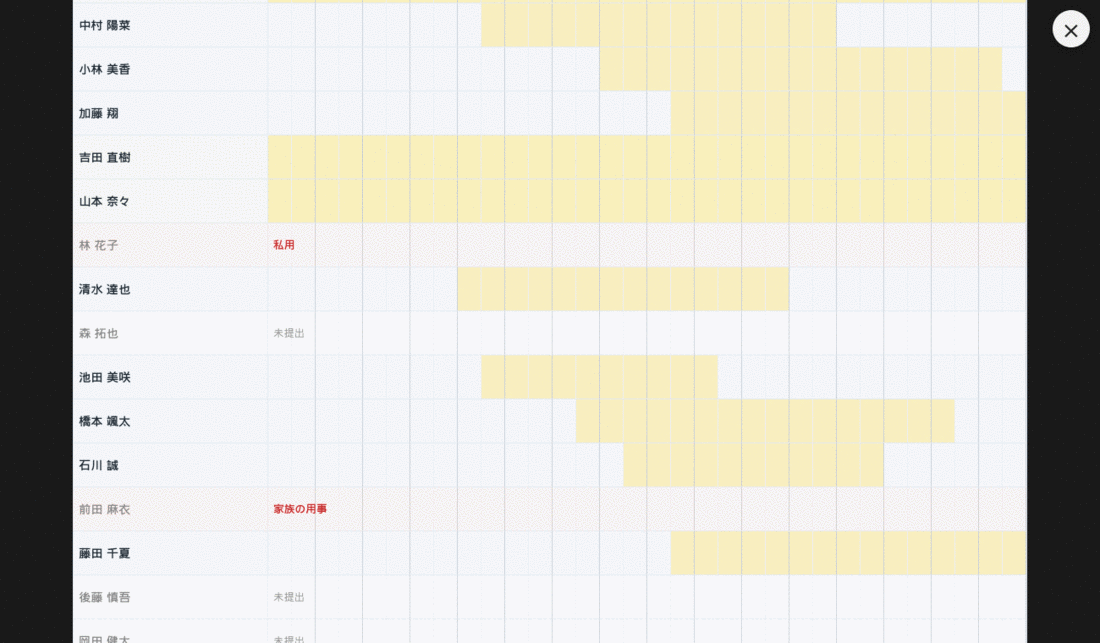
- シフト詳細画面の 左下の拡大ボタン を押す (画面の幅を問わず常に出ています)
- ヘッダやメニューが消え、 表だけが画面いっぱいに出る
- スマホ: 2本指でつまむと拡大・縮小、 指でなぞると移動
- パソコン: マウスのホイールで拡大・縮小、 ドラッグで移動
- 右上の × で元の画面に戻る
見るための画面です。 ここではシフトの編集はできません。 ※この内容は店舗の設定により異なります。 (シフト表に出す時間帯)
交代募集 (確定カレンダーから)
自分のシフトの交代募集と、 他メンバーへの応募ができます。
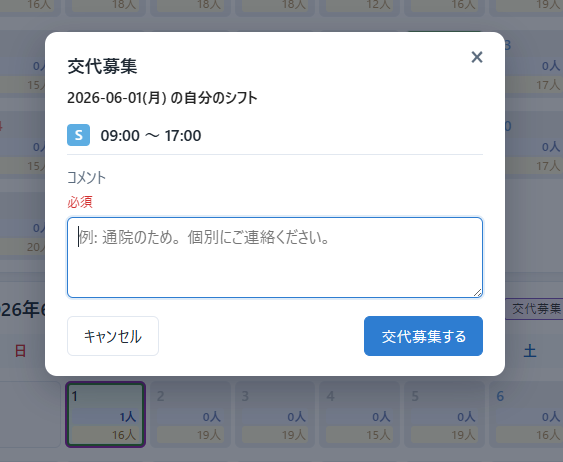
- /shifts → ヘッダ右の「交代募集」ボタンで募集モードに入る (戻るときは「通常表示に戻る」)
- 紫枠の日 (= 自分の確定シフト、 翌日以降) をタップ → 「交代募集する」
- コメントを必須入力 → 「この内容で募集を投稿」
- /swap に募集が並ぶ。 代われる人は「応募」を押す
- 募集した人は 応募者の中から「決定」を押して相手を決める
- 取り下げるときは「募集を取消」、 応募をやめるときは「応募を取消」
募集すると 同じ店舗のメンバーに通知が届きます。 決まった交代は 管理者がシフトに反映します。 管理者は「管理者として解決状態にする」で、 話がついた募集を閉じられます。
日報を見る
/daily_report ページ。 お店から出された日報を 誰でも見られます (見るだけ)。
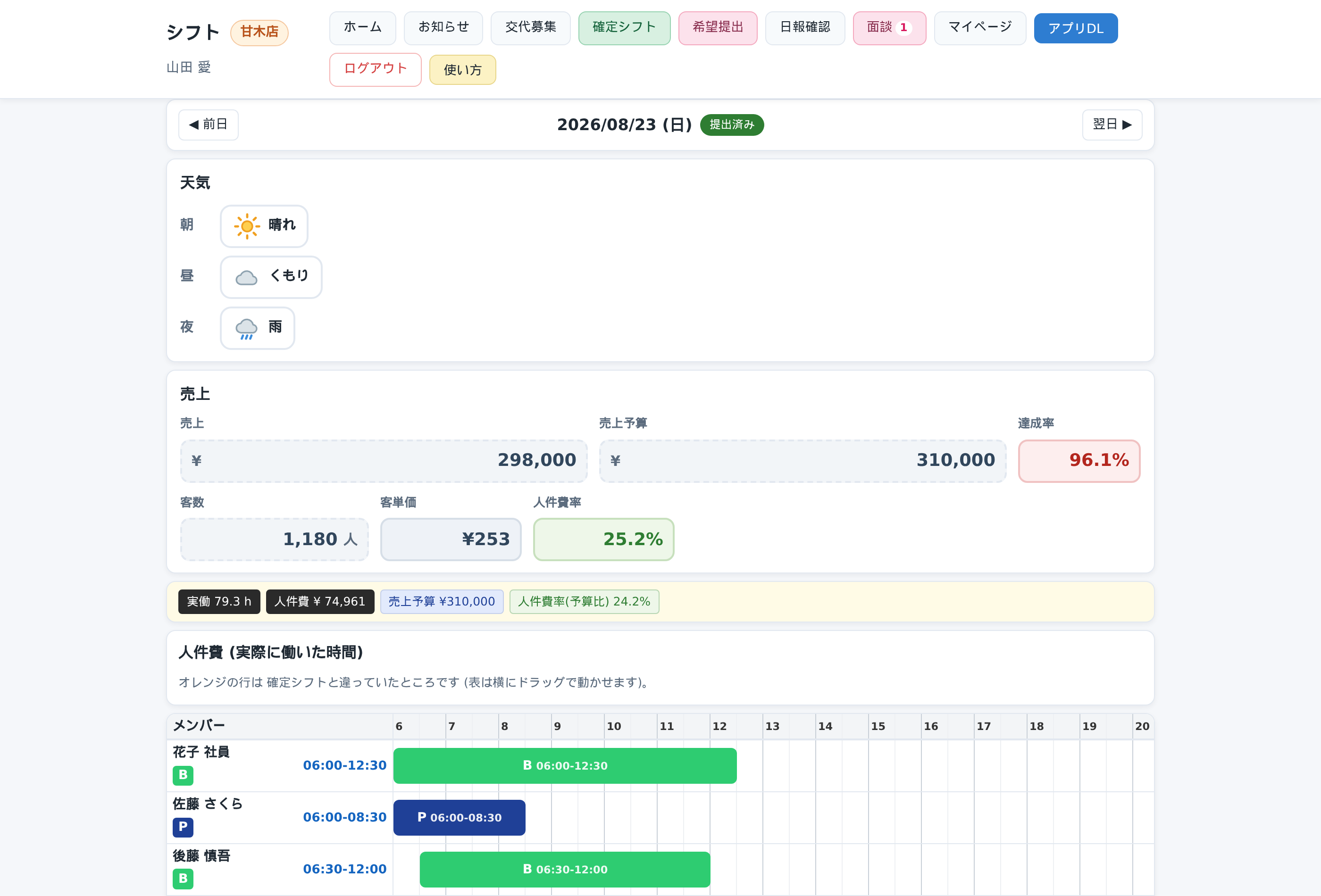
- ヘッダの「日報確認」をタップ
- 上の「◀ 前日」「翌日 ▶」で日を移動
- 天気 (朝・昼・夜) / 売上・予算・達成率 / 客数・客単価・人件費率 / 申し送り事項 が並ぶ
- 下の表は その日の 確定シフト。 日報から時間を直す仕組みはありません
- 表は 横にドラッグして動かせる
まだ日報が出ていない日は 「まだ出ていません」 と出ます。 ここから書き換えることはできません。 人件費は 開くたびに確定シフトから計算し直します。 時間が違っていたときは シフト作成の画面で確定シフトを直してください。
お知らせを読む
/news ページ。 店舗からの連絡が新しい順に並びます。
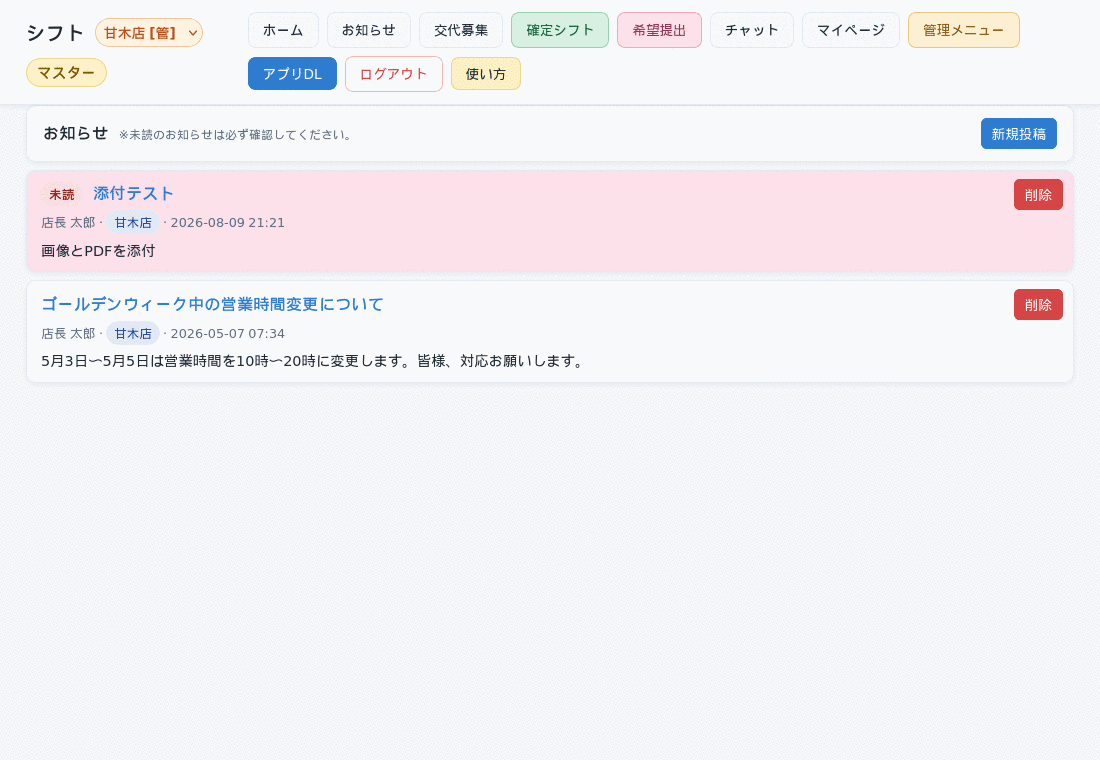
- 2店舗以上ある方は、 一覧の上の 店舗の帯 (全店 / 店舗名) で絞り込めます
- 未読のお知らせは 赤い「未読」の印と 色つきの背景で目立つ
- タイトルをタップすると本文が開き、 その時点で既読になる
- 画像やPDFが付いていれば 本文の下に並ぶ。 タップで拡大表示
- ヘッダの「お知らせ」に赤い数字が出ているあいだは 未読が残っている
- 本文を開いたまま「既読にする」を押しても既読にできる
- 件数が多いときは 下の「← 前」「次 →」でページを送る
お知らせが届くと 通知 (Push) とメールが届きます。 添付画像は2年で自動削除され、 「保存期間を過ぎたため削除されました」に変わります。
面談 (本人)
/interviews ページ。 面談シートが作られると メニューに「面談」が出ます。
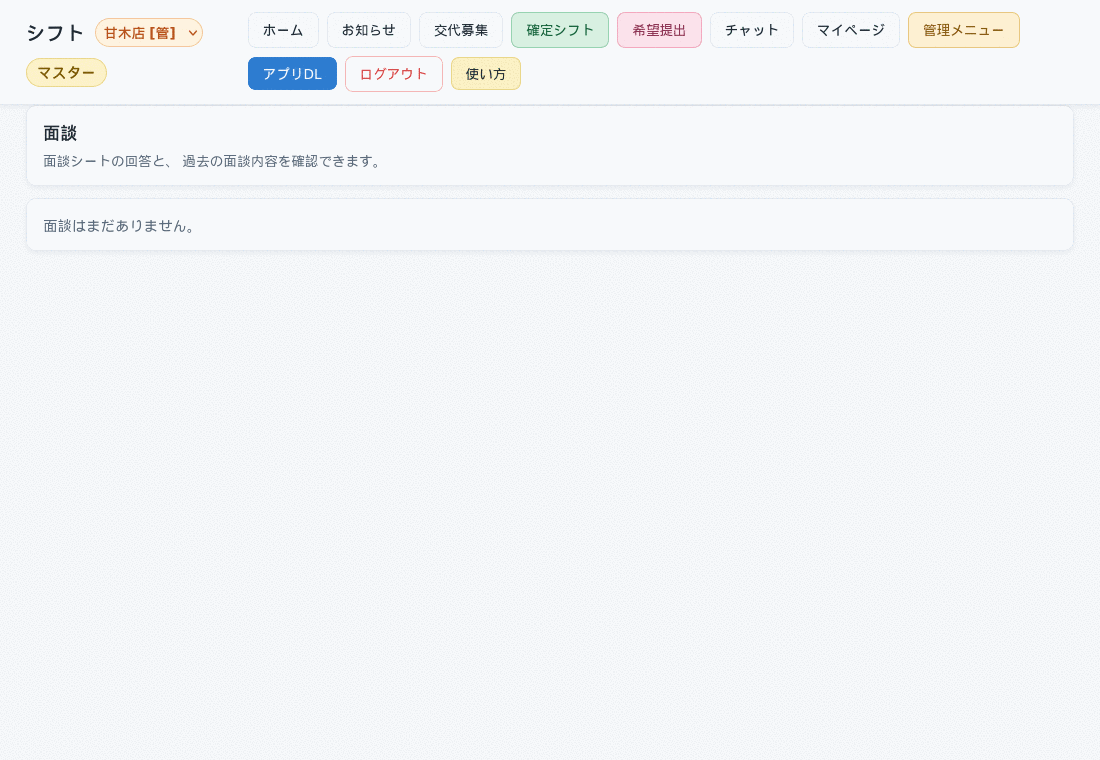
- ヘッダの「面談」をタップ (面談が一度も無い方には表示されません)
- 回答待ちの面談があれば ピンク色の数字が付く
- 面談シートを開いて 質問に回答する。 途中でやめるときは「途中保存」
- 書き終わったら「回答を提出する」
- 面談後は 記入された内容を後から読み返せる。 「印刷(本人用)」で紙にもできる
店舗管理者やマスターでも、 自分が受ける面談では 一般のメンバーと同じ画面になります (自分への評価は見えません)。 回答は面談の前に済ませておくと、 当日の話が進めやすくなります。
マイページ
/mypage ページ。 自分の登録内容の確認と、 通知の設定を行います。
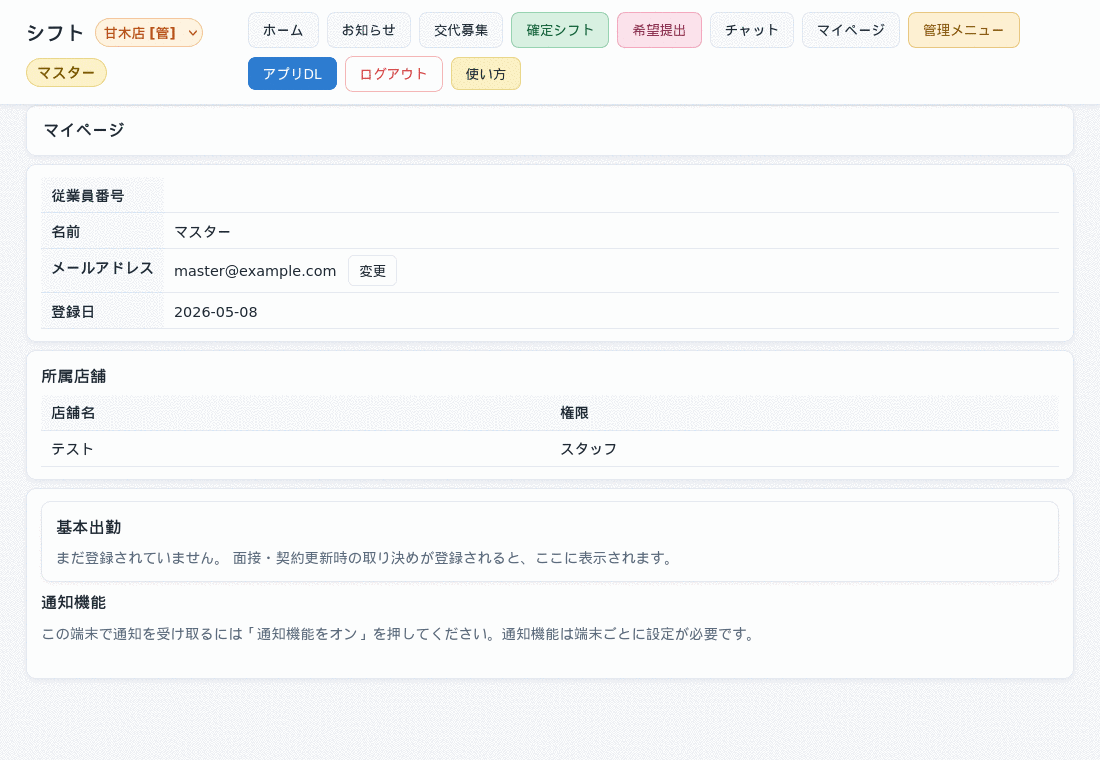
- 従業員番号・氏名・登録日・所属店舗と権限を確認
- メールアドレスの「変更」: 現在のパスワードを入れ、 新しいアドレス宛の確認メールのリンクで確定 (24時間有効)
- 「基本出勤」: 面接や契約更新のときに決めた曜日ごとの勤務が登録されていれば表示される
- 「通知機能をオン」: この端末で通知を受け取れるようにする (止めるときは「通知機能をオフ」)
- メールアドレスの認証が済んでいない場合は「認証メールを送信」で送り直せる
通知は端末ごとの設定です。 スマホとパソコンの両方で受け取りたい場合は それぞれでオンにしてください。
チャット (通知)
はじめてチャットを開いたときに 通知の案内が出ます。
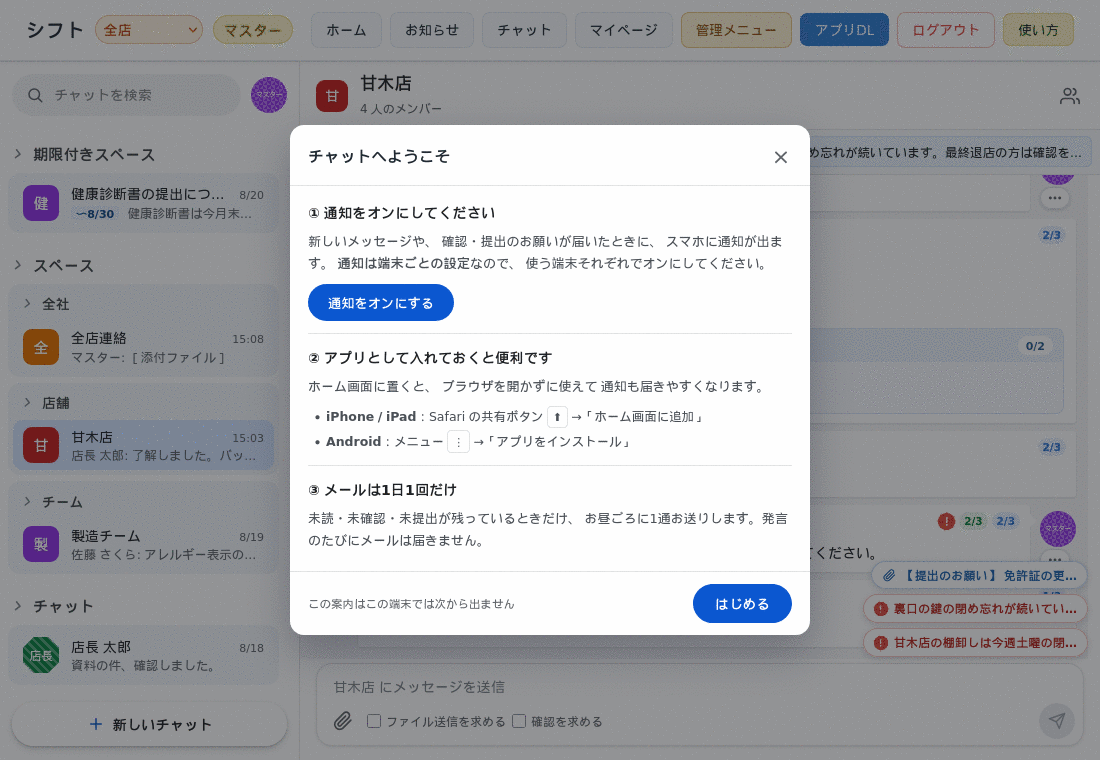
- 「通知をオンにする」を押して、 ブラウザの確認で「許可」を選ぶ
- 新しい発言・確認のお願い・提出のお願いが届くと すぐに通知が出る
- アプリとしてホーム画面に入れておくと、 ブラウザを開かなくても届く
- メールは1日1回 (お昼ごろ)。 未読・未確認・未提出が残っているときだけ届く
通知は端末ごとの設定です。 スマホとパソコンの両方で受け取りたい場合は、 それぞれでオンにしてください。 案内は端末ごとに1回だけ出ます。
チャット (画面の見方)
/chat ページ。 左が会話の一覧、 右が選んだ会話の中身です。 スマホでは一覧 → 会話 と1画面ずつ切り替わります。
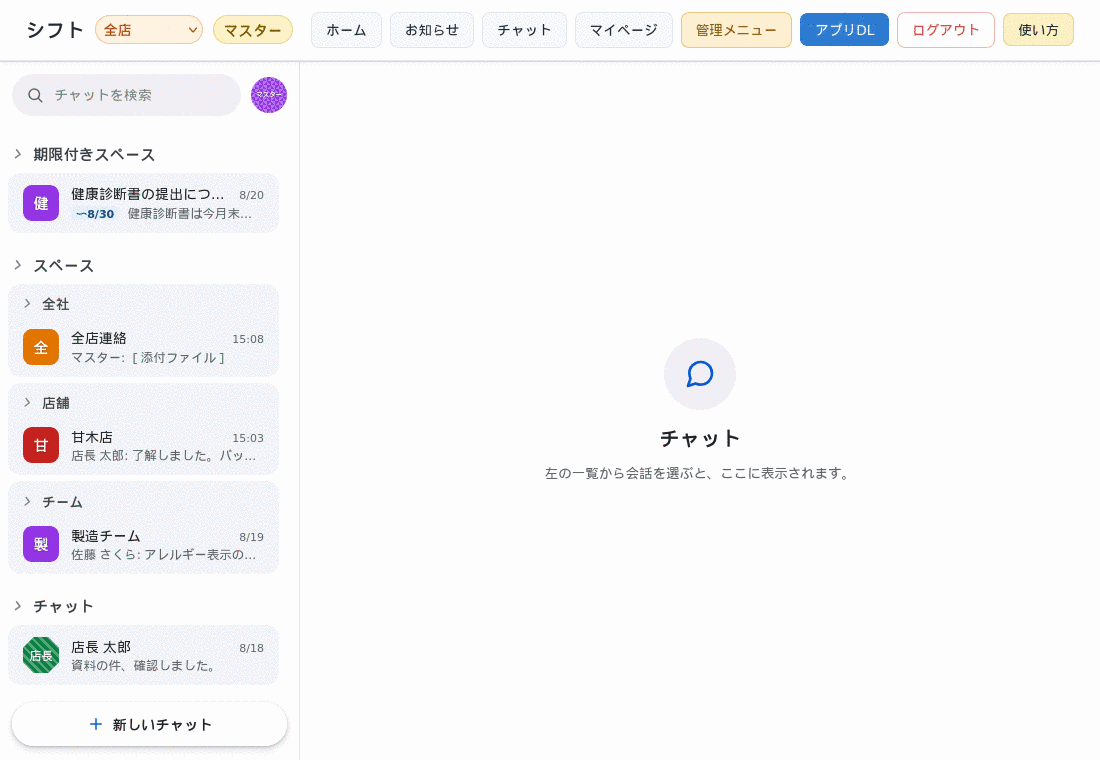
- 「スペース」: 店舗やチームごとの連絡用。 カテゴリ (全社 / 店舗 / チーム) ごとにまとまっている
- 「期限付きスペース」: 用件が終わると一覧から消える一時的な部屋
- 「チャット」: 1対1の個人チャット
- 各見出しの > をタップで開閉。 閉じているときに中に未読があれば「未読 ●」が出る
- 会話名の右の数字 = 未読の件数
- 上の検索窓で 会話名・相手名でしぼり込み
左下の「+ 新しいチャット」から 個人チャット / 期限付きスペース / スペース を作れます。
チャット (発言する・読む)
発言は1件ずつ吹き出しで区切られます。 上部には固定したトピックが並びます。
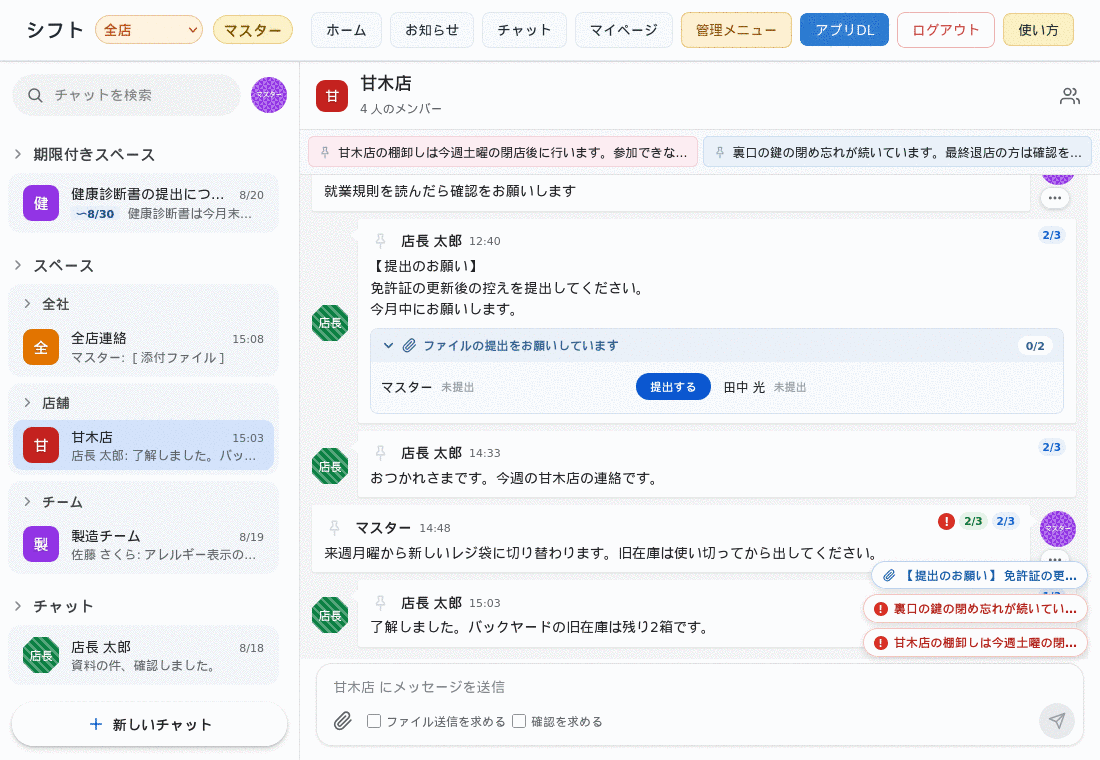
- 下の入力欄に書いて 紙飛行機ボタン、 または Shift + Enter で送信 (Enter だけなら改行)
- クリップのマークから 画像・PDF を添付 (1回に4つまで)
- Ctrl + V (スマホは長押し→貼り付け) で画像をそのまま貼れます。 貼るたびに増えるので 上書きされません
- 添付は 1件ずつ ✕ で外せます
- 吹き出しの右上の数字 = 既読の状況。 「2/3」は 3人中2人が読んだという意味
- 赤い ! が付いた発言は「確認が必要」。 読んだら「確認しました」を押す
- 上に並ぶ色付きのボタン = 固定されたトピック。 押すとその発言に飛ぶ
- 上へさかのぼると 60件ずつ古い発言を読み込む
- 最新まで戻りたいときは 入力欄の上に出る ▽ を押す
自分の発言は 右上の … から編集・削除できます。 削除すると本文は「削除されました」に変わります。 発言は3年で自動削除されます。 Enter を送信にしていないのは、 スマホで改行が打てなくなるためです。
チャット (@ で名前を呼ぶ / リンク)
@ を打つと 会話にいる人の一覧が出ます。 選ぶと その人に届く「呼びかけ」になります。
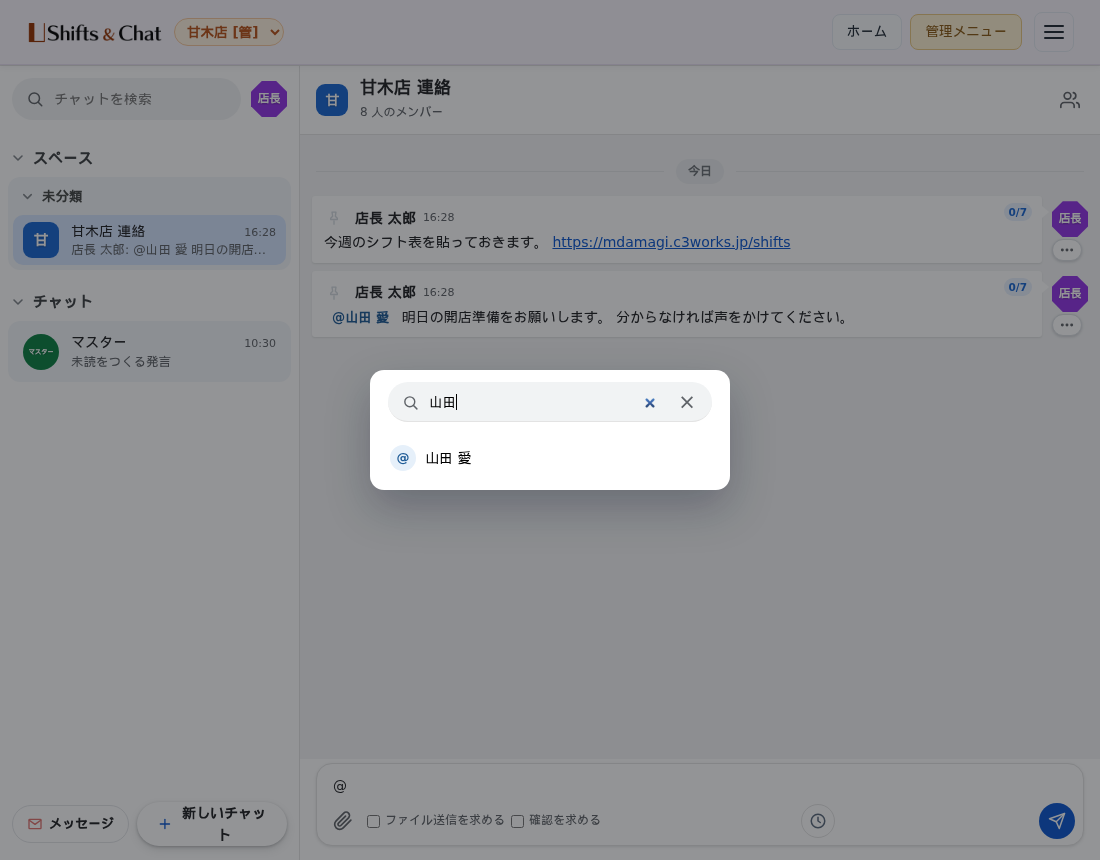
- 入力欄で @ を打つ(@ 全角でも同じ)と 一覧が出る
- 名前で絞り込んで 選ぶと 「@名前 」が入る
- 一覧のいちばん上の 「全員」 を選ぶと @全員 が入り、 その会話の全員を呼べます
- ↑ ↓ で選んで Enter でも決められます (Google チャットと同じ操作感)
- そのまま送信。 発言の中では 青いボタン風の見た目になる
- 呼ばれた人の画面では、 入力欄の上に @ 付きのボタンが出る(未確認・提出のお願いと同じ場所)
- そのボタンを押すと その発言まで移動して、 ボタンは消える
- 編集のときも同じように @ で一覧が出る。 @ を足す・外すと 呼びかけも入れ替わる
一覧から選ばずに 手で「@田中 光」と打っても同じように効きます(@全員 も同じ)。 呼べるのは その会話にいる人だけで、 自分は呼べません。 メールアドレスの中の @ は呼びかけになりません。 発言を削除すると 呼びかけも消えます。 なお URL を貼ると自動でリンクになります(文末の「。」はリンクに含まれません)。 ※ 呼ばれたこと専用の通知は出していません。 発言そのものの通知は これまでどおり会話の参加者へ届きます。
チャット (返信する)
どの発言への返事かを はっきりさせられます。 話が混ざりやすい会話で便利です。
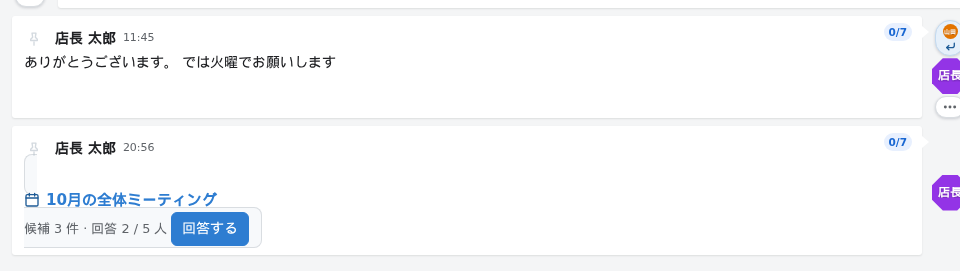
- 相手のアイコンの下の ↩ を押す
- 入力欄の上に 「◯◯ さんに返信」 の帯が出る (✕ でやめられます)
- そのまま書いて送信
- 送った発言には 自分のアイコンの上に 印が付く
- 印の中には 返信した相手のアイコンが小さく入るので、 誰への返事か一目で分かる
- 印を押すと 元の発言まで移動します (まだ読み込んでいない古い発言でも さかのぼって探します)
返信すると その相手を @ で呼んだのと同じ扱いになります (右下にボタンが出て、 通知も届きます)。 本文に @名前 は入りません。 自分で @ も書いた場合でも ボタンが2つ出ることはありません。 元の発言が削除されると 印は消えます (返信そのものは残ります)。
スケジュール調整 (日程を集める)
会議・面談・研修などの日程を、 スペースのメンバーから集めて決められます。
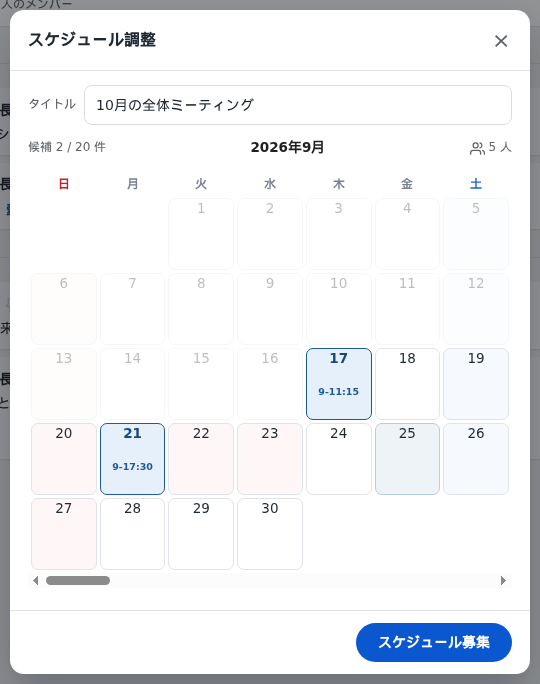
- 会話の右上、 人アイコンの左の カレンダーのボタンを押す
- まず タイトルを入れる (入れるまで日付は選べません)
- カレンダーの日をタップ → 時間帯を決める (15分きざみ・1日3枠まで)
- 「+ 時間帯を足す」 で 同じ日に別の枠も置ける (直前の終わりから1時間が入ります)
- 複製を押して 行き先の日をタップすると、 同じ時間帯を他の日にも写せる (月をまたげます)
- カレンダーは つかんで左右に動かせます。 今月から6か月先まで
- スケジュール募集 を押すと 会話にカードが出て、 メンバーにお知らせが届く
聞く相手は そのスペースのメンバー全員です (選べません)。 候補は全部で20件まで。 締切の日付はありません — 作った人が決めた時が締切で、 決めると回答できなくなります。 決めたあとでも 理由を入れて解除すれば、 回答を残したまま集め直せます。
スケジュール調整 (答える・決める)
届いたスケジュール調整に ○ △ × で答えます。 集計は誰でも見られます。
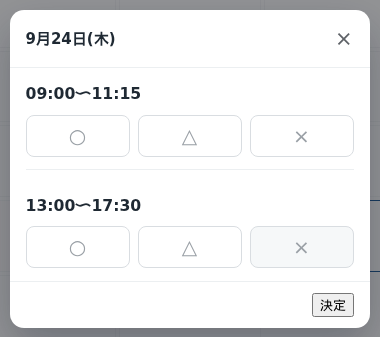
- お知らせ、 または会話のカードから開く
- 枠のある日をタップ (候補になっていない日は押せません)
- その日の時間帯ごとに ○ △ × を付けて「決定」
- 自分がその日 勤務のときは 注意書きが出ます (○を付けるかは自分で判断)
- すべての枠に付けると 「回答する」 が押せます
- ひとこと も添えられます (例: 30分なら遅れて参加できます)
作った人は 集計の表で 誰が未回答かが分かり、 催促 を送れます (1日1回まで)。 「これに決定」で日程が決まり、 希望すれば 店舗の予定にも登録されます。 解除すると 店舗の予定も消え、 また答えられる状態に戻ります。
チャット (誰が読んだか・確認したか)
発言をタップすると 誰が読んだか / 確認したかの内訳が出ます。
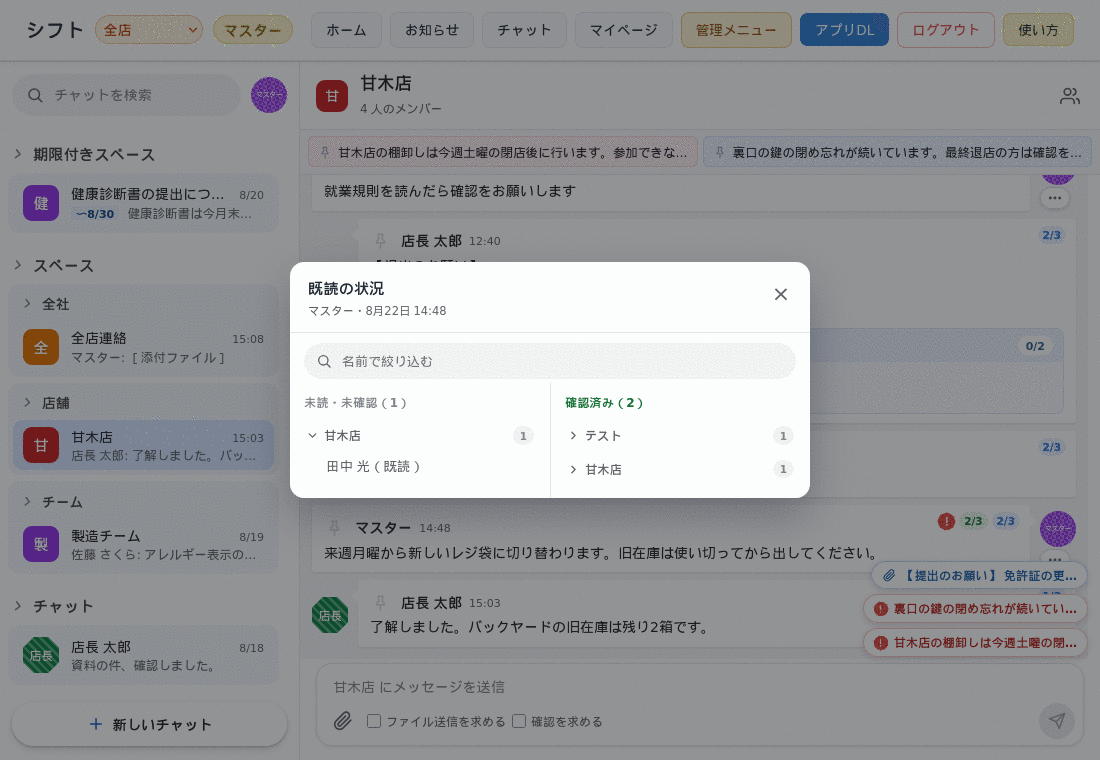
- 吹き出しの数字の部分をタップ
- 左 = まだの人、 右 = 済んだ人
- 読んだけれど まだ確認ボタンを押していない人は「氏名(既読)」と出る
- 人数が多いときは 店舗ごとにまとまるので、 店舗名をタップして開く
- 上の検索窓で 氏名をしぼり込める
名前だけを出します (店舗名は行に付きません)。 300人規模でも開けるよう、 タップされたときだけ読みに行きます。
チャット (自分のアイコンの見た目)
検索窓の右にある自分のアイコンを押すと、 色と柄を変えられます。
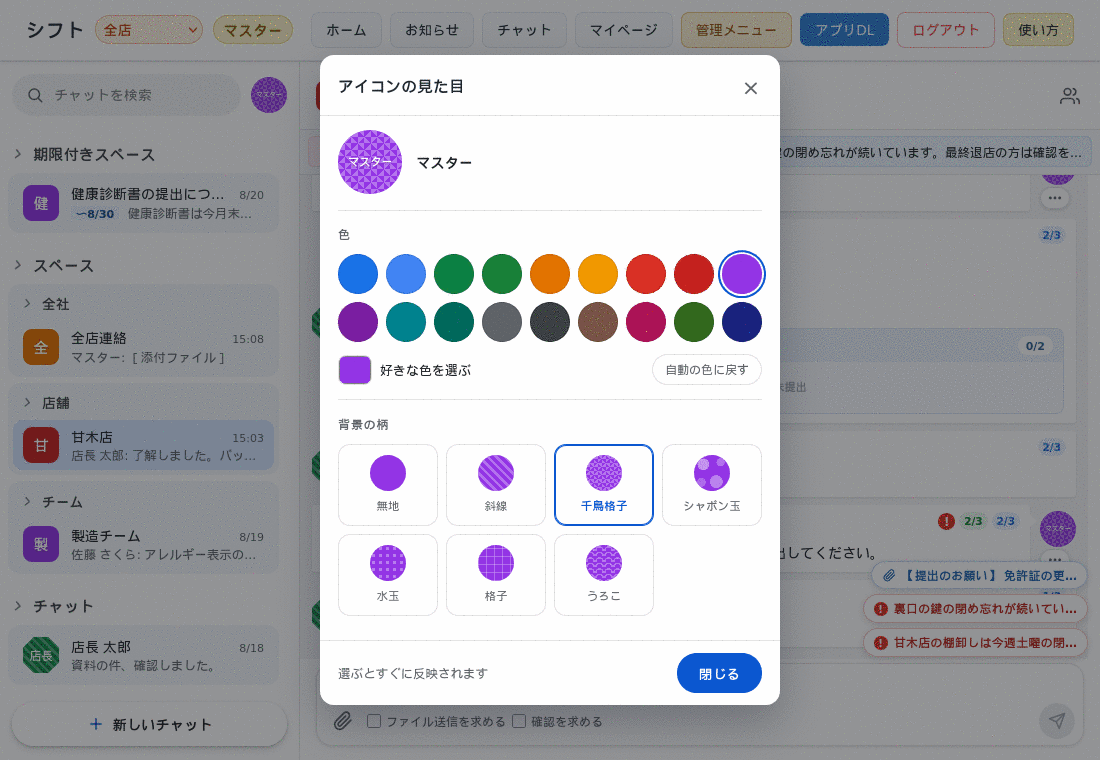
- 検索窓の右の丸いアイコンをタップ
- 色を選ぶ (見本18色 / 「好きな色を選ぶ」で自由に指定)
- 背景の柄を選ぶ (無地 / 斜線 / 千鳥格子 / シャボン玉 / 水玉 / 格子 / うろこ)
- 選んだ瞬間に反映され、 自動で保存されます (保存ボタンはありません)
アイコンの文字は 自分の苗字です。 明るい色を選ぶと 文字が自動で黒に変わり、 読みにくくなりません。 「自動の色に戻す」で元に戻せます。
店舗管理者編
管理メニュー
/admin から各種管理操作にアクセス。
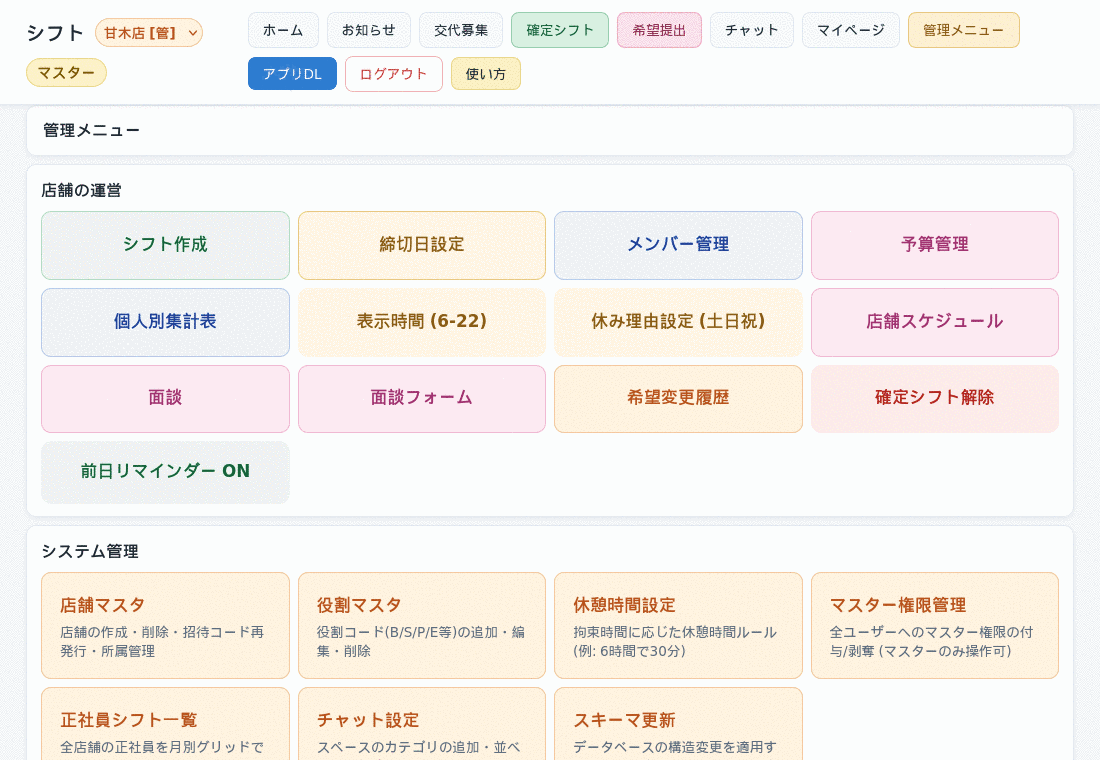
- 「店舗の運営」 セクションに各機能のタイル
- シフト作成 / 締切日設定 / メンバー管理 / 予算管理 / 個人別集計表 / 日報 / 店舗スケジュール / 確定シフト解除 / 希望変更履歴 / 表示時間 / 前日リマインダー
マスター権限保持者は「システム管理」セクションも表示。
シフト作成
/assign_day で管理者がガントチャート上にシフトを組みます。
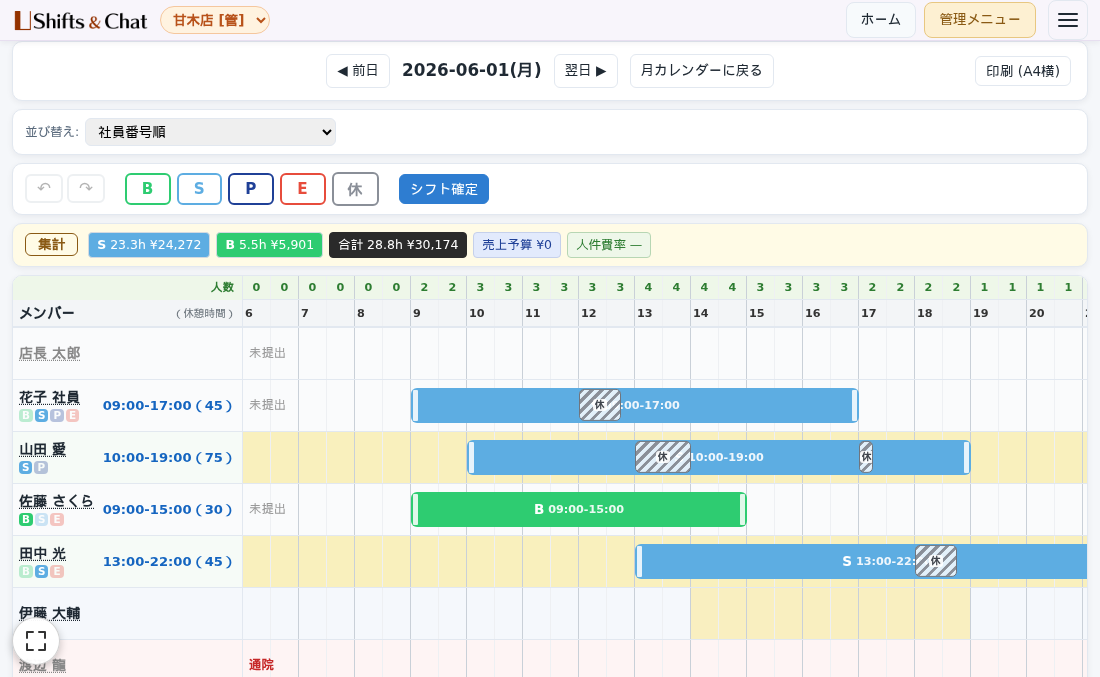
- /shifts から日付を選んで詳細へ
- 役割パレットから 役割 (B/S/P/E等) を選択
- メンバー行の時間軸をクリック → シフトバー追加
- ドラッグでバーを移動、 端ハンドルでサイズ変更
- バークリック → 詳細編集モーダル (コメント / 削除)
- 休憩を置きたいときは パレットの「休」 (次の項目)
- Undo / Redo は ↶ ↷ ボタン
バーの色 = 役割の色。 希望時間帯は薄黄色でハイライトされ、 組みやすい。 ※この内容は店舗の設定により異なります。 (シフト表に出す時間帯、 役割の名前と色)
急なヘルプ (応援) を足す
その日だけ シフト表に名前の行を足せます。 他店からの応援など、 登録メンバー以外の人に使います。
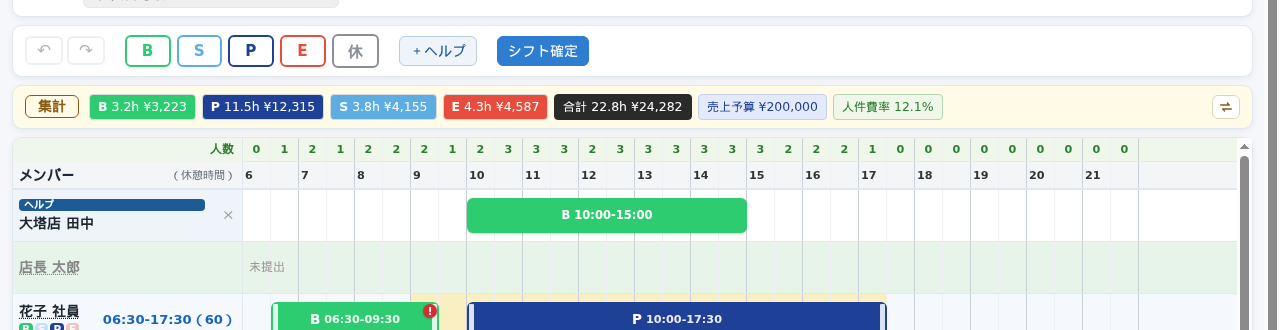
- 役割ボタンの並びにある +ヘルプ を押す
- 氏名を入れて「追加する」
- メンバーより上に「ヘルプ」の行ができる
- 行の空いているところを押すと 役割と時間を決めて 勤務を置ける
- 役割は その店舗の全部から選べます
- 置いた勤務を押すと 消せます。 氏名の横の ✕ で 行ごと外せます
人件費・人数・役割別の集計には入りません (時給を持たないため)。 表に名前と時間を出すためだけのものです。 1日10人まで。 確定した日は 先に確定を解除してください。
シフトに休憩を置く (15分刻み)
シフトを組むときに、 休憩を 実際の時間で 置けます。 置かなければ 休憩時間設定の自動計算が使われます。
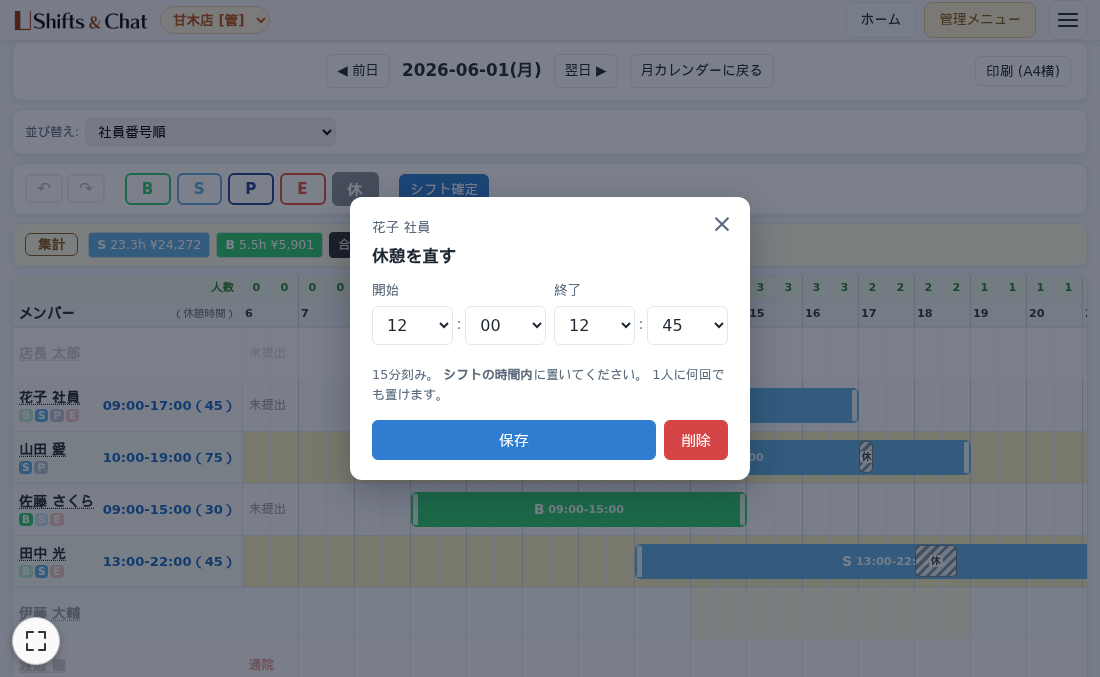
- 役割パレットのいちばん右にある 「休」 を選ぶ
- その人のシフトの 上をなぞる と 休憩が置ける (シフトの帯の上からで大丈夫です)
- 休憩だけは 15分刻み。 シフト本体は30分刻みのままです
- 置いた休憩をタップすると 時刻を直す・消すモーダルが開く
- 時刻を打って入れたいときは、 シフトの帯をタップ → 「休憩を追加」
- 1人に何本でも置けます
休憩は シフトの中に収まる時間しか置けません (はみ出すと実働がマイナスになるため)。 手で置いた休憩がある人は、 その合計が 自動計算より優先されます。 確定した日は休憩も動かせません — 先に確定を解除してください。 置いた休憩は 取り消し (↶) で戻せます。 ※この内容は店舗の設定により異なります。 (自動で引く休憩の付き方)
シフト確定 / 解除
組んだシフトを公開状態にしたり、 戻したりします。
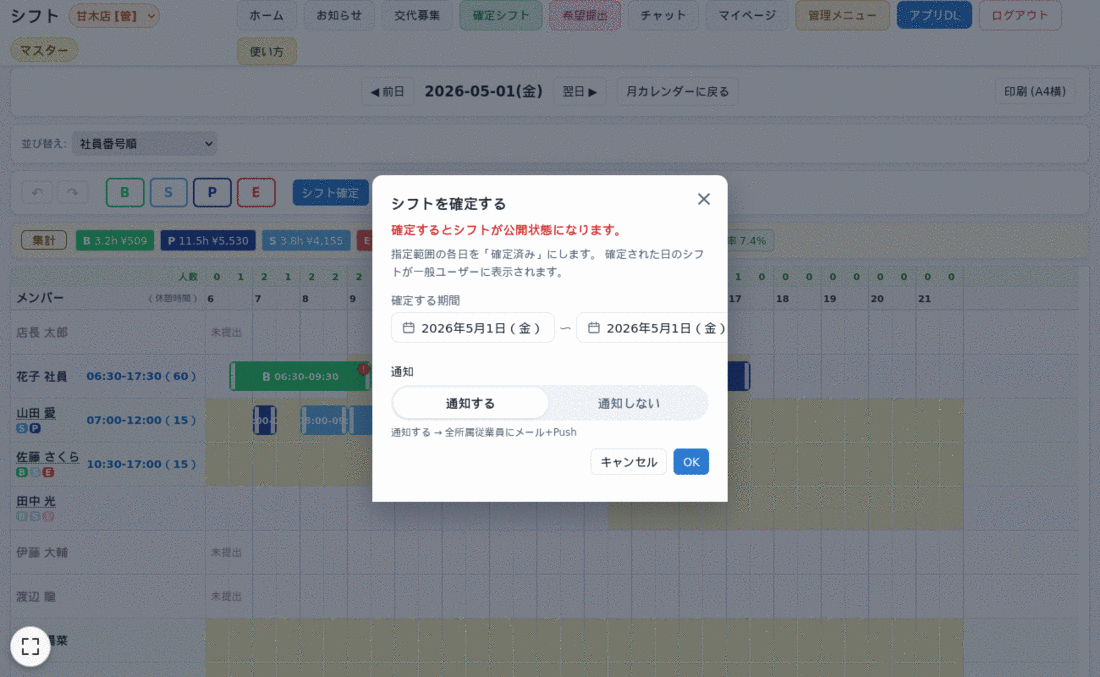
- /assign_day 上部の「シフト確定」ボタン
- モーダルで期間 (複数日) を選び、 「通知する」か「通知しない」を選んで OK
- 通知ありなら メール + Push を全メンバーに送信
- 確定解除: /admin → 「確定シフト解除」 で期間指定一括解除
- 確定後に編集があれば「再通知」ボタンで再度通知
管理者は 確定状態を問わずシフト/希望を編集できる。 確定解除しても shift_assignments は残る。
A4印刷 (期間指定)
シフト詳細を最大31日分まとめて A4横で印刷。
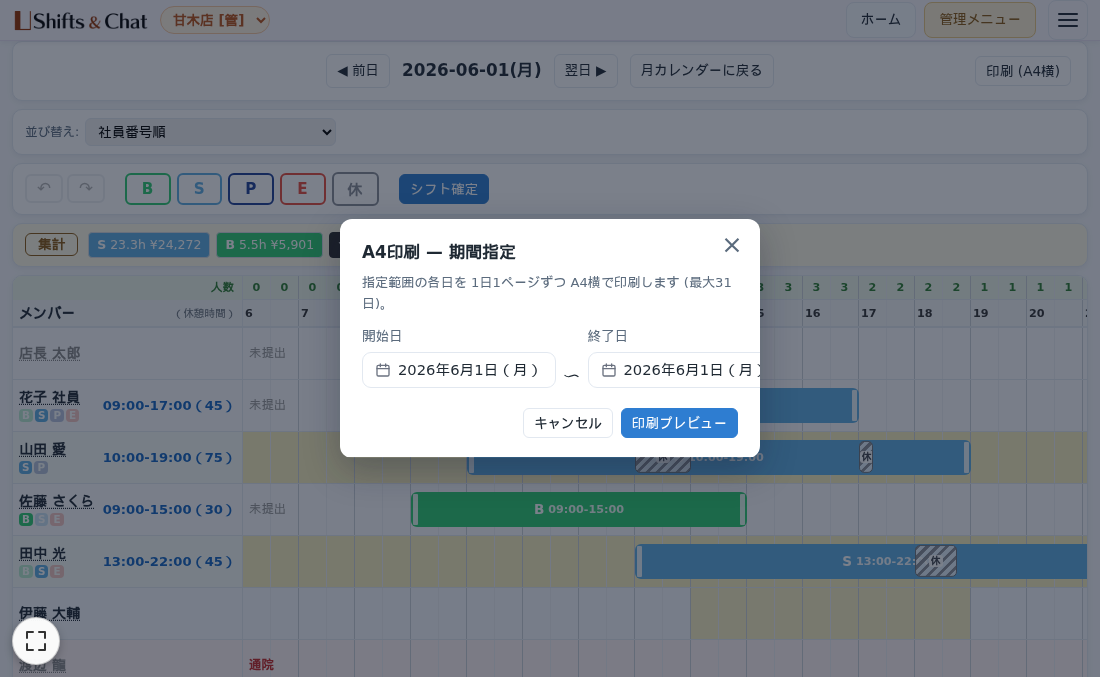
- /assign_day → 「印刷 (A4横)」ボタン
- モーダルで開始日〜終了日 (最大31日) を指定
- 「印刷プレビュー」 → /assign_day_print に遷移
- 自動で印刷ダイアログが開く (1日1ページ)
罫線・希望ハイライト・集計・希望シフトリスト・手で置いた休憩 込み。 確定シフトなしの日も希望ありなら表示。 ※この内容は店舗の設定により異なります。 (シフト表に出す時間帯、 役割の名前と色)
印刷したときの見え方
印刷プレビュー画面 (/assign_day_print) は こういう見た目になります。
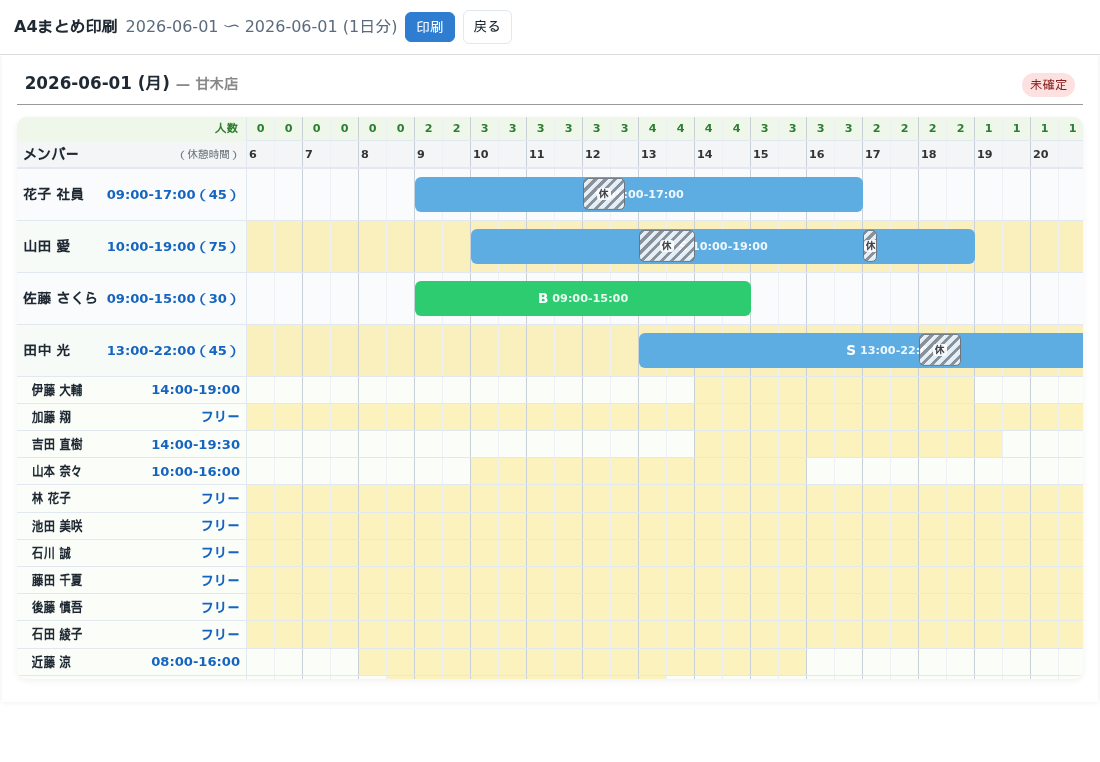
- 1日が1ページ。 上に日付・店舗名・確定状況
- 表はシフト詳細と同じ形 (時間軸・役割バー・希望の薄い色)
- 手で置いた休憩は 斜線の帯で刷られる。 白黒で刷っても分かります
- 上の「印刷」ボタンでブラウザの印刷ダイアログが開く
- そのまま「PDFに保存」を選べばPDFにもできる
- 「戻る」でシフト詳細に戻る
確定シフトが無い日でも、 希望が出ていればその日も印刷されます。 用紙は A4横 が前提です。 ※この内容は店舗の設定により異なります。 (シフト表に出す時間帯、 役割の名前と色)
締切日設定
/admin_deadlines で月別の希望提出期間+締切日を登録。
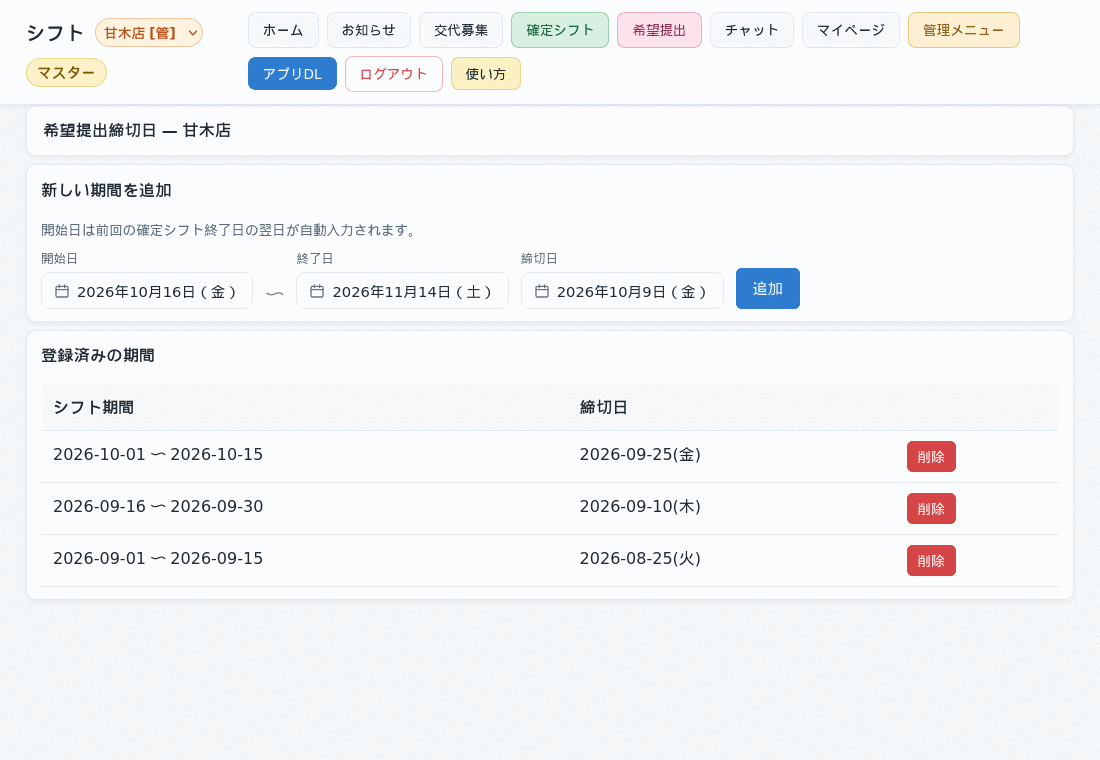
- 「開始日 - 終了日」 = シフト希望提出の対象期間
- 「締切日」 = この日を過ぎるとメンバーは編集不可
- 締切前にメンバーへ自動リマインドが送信される
過去の締切も保持。 締切後でも管理者は代理編集できる。 ※この内容は店舗の設定により異なります。 (締切日は 期間ごとに店舗が決めます)
店舗スケジュール
/admin_store_schedules で店舗イベント(棚卸・全体ミーティング等)を管理。
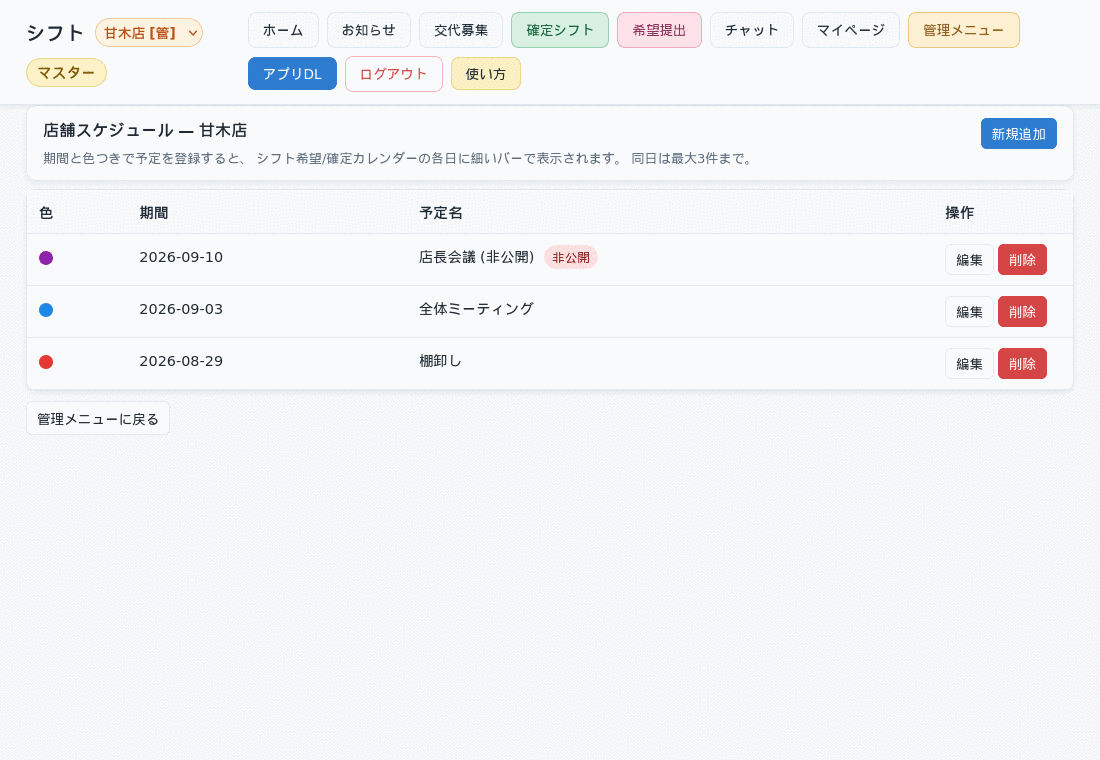
- 「新規追加」ボタン → モーダル
- 期間 (開始日〜終了日)、 予定名、 色 (12色から選択) を入力
- 公開範囲は「公開 (全員)」か「非公開 (管理者のみ)」を選ぶ
- 同日 最大3件まで登録可能
- カレンダーの各日 上部に細いバー、 月ブロック下に ●リスト で表示
- シフト詳細画面 (/assign_day) の 集計のすぐ下にも その日の予定が出ます
同じ日に登録できるのは 6件まで。 ただし カレンダーに出る線は3本までです (4件目からは カレンダーの下の一覧に出ます)。 非公開は管理者のみ閲覧。 月またぎ予定は両方の月にlegend表示。 ※この内容は店舗の設定により異なります。 (公開範囲 (全員 / 管理者のみ))
希望の代理編集
管理者が任意メンバーの希望を編集 (締切/確定問わず)。
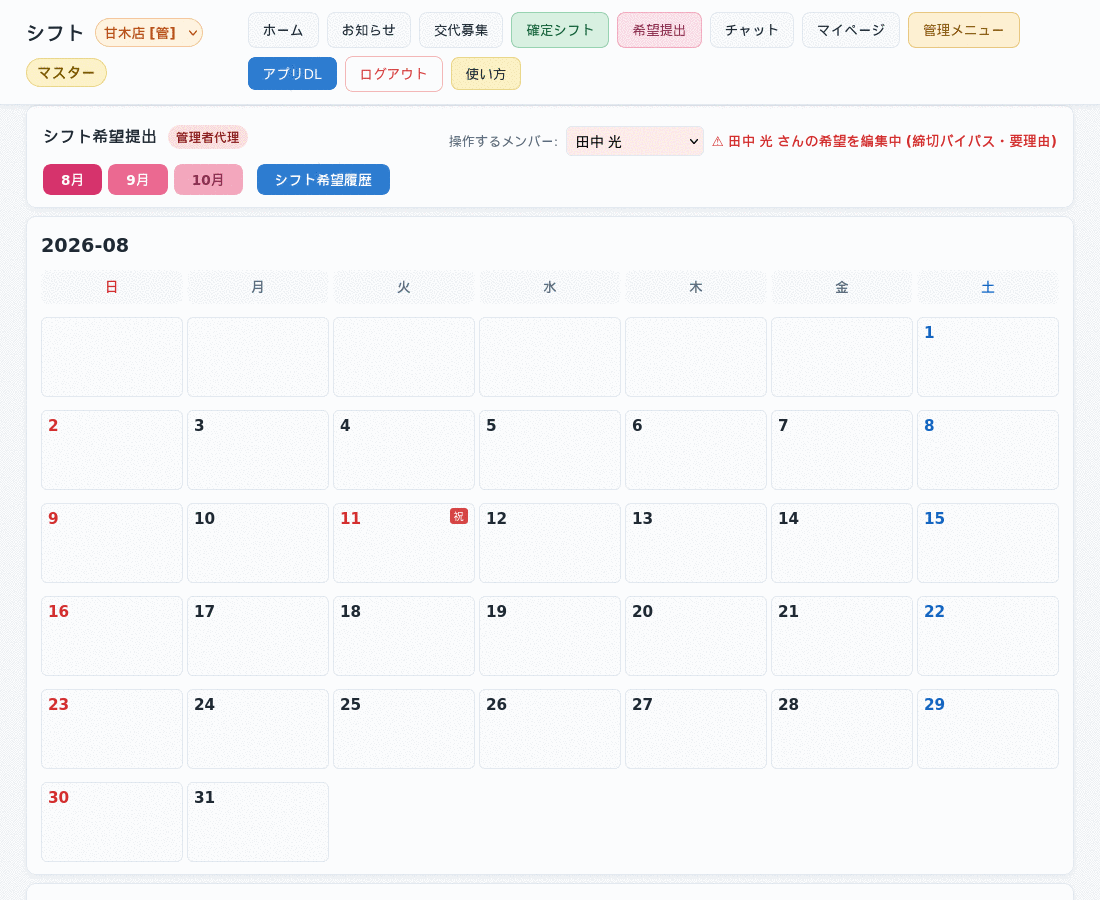
- /request 上部の「操作するメンバー」プルダウンで対象選択
- 日付セルをタップ → 通常通り入力
- 保存前に「変更理由」モーダル必須
- 変更内容は /admin_request_logs に履歴保存
対象メンバー自身の編集は変わらず可能 (締切ロックあり)。
希望変更履歴
/admin_request_logs で代理操作の履歴を確認。
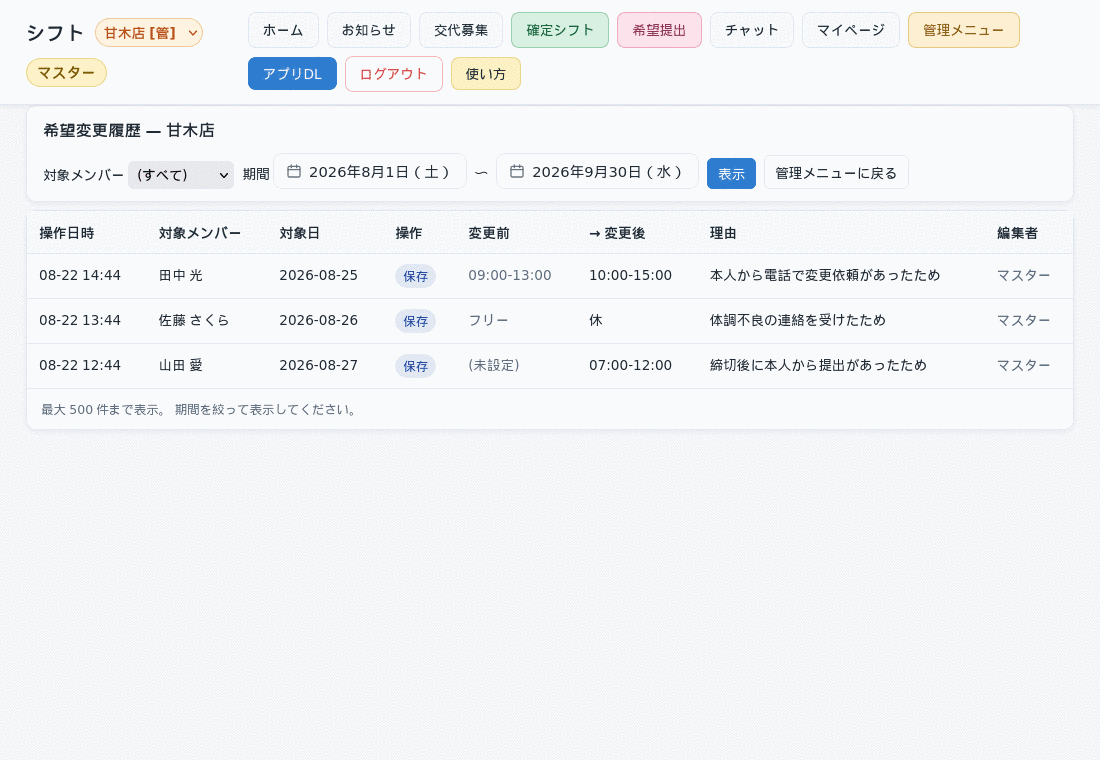
- 対象メンバー / 期間 でフィルタ
- 操作日時 / 変更前 / 変更後 / 理由 / 編集者 を表示
- 最大500件 (期間を絞って閲覧)
ログは永続保存 (自動削除なし)。
日報の提出 (店舗端末)
/daily_report ページ。 店内の共有端末 (店舗端末) から その日の日報を出します。 1店舗1日1件です。
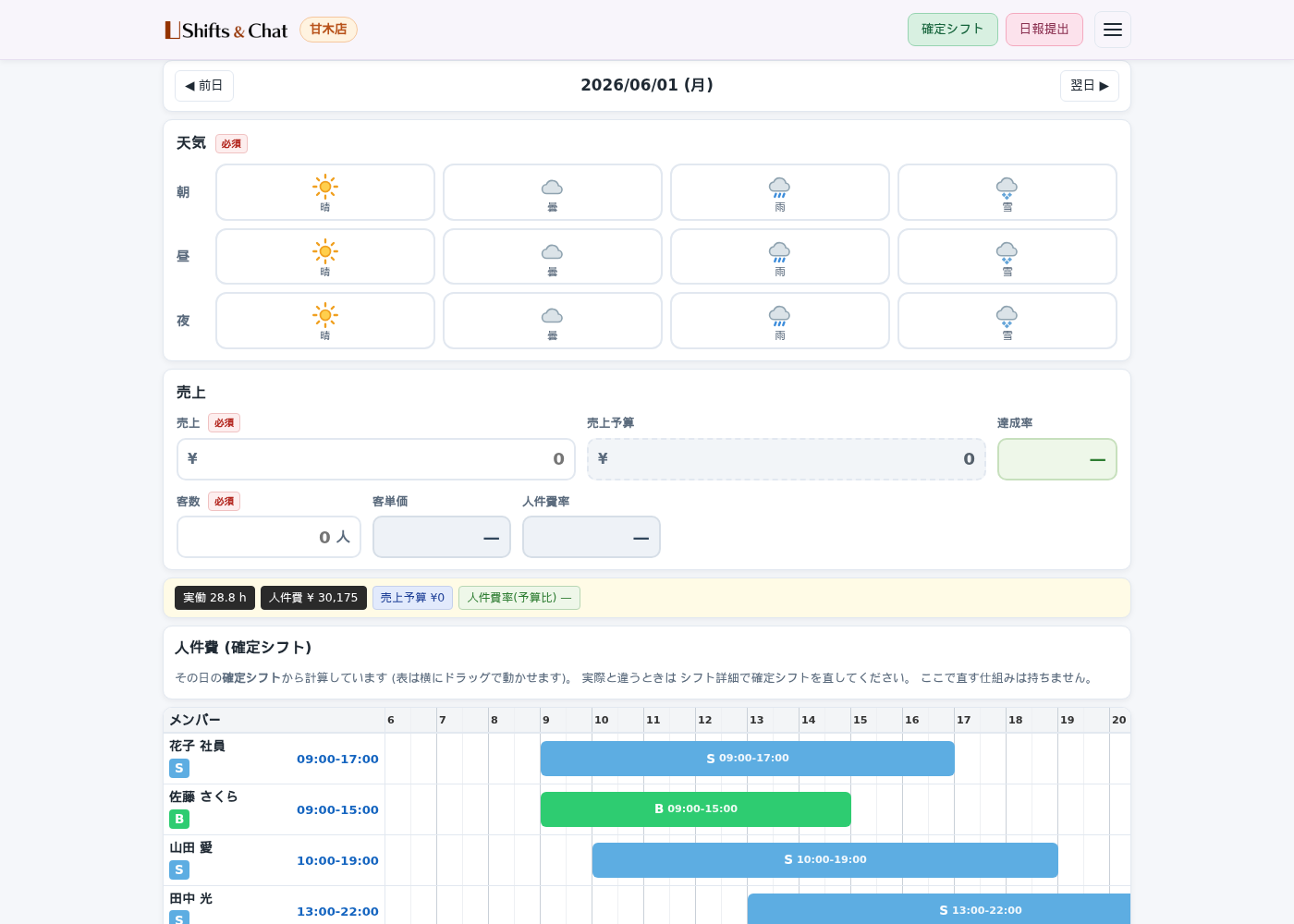
- ヘッダの「日報提出」をタップ。 上の「◀ 前日」「翌日 ▶」で日を選ぶ (未来の日は出せません)
- 天気 … 朝・昼・夜 それぞれ 晴/曇/雨/雪 の絵を押して選ぶ (3つとも必須)
- 売上・客数 を入れる (必須)。 右に 予算・達成率・客単価・人件費率 が自動で出る
- 人件費 … その日の確定シフトから自動で出る (ここで直すことはできません)
- 申し送り・特記事項 を書いて 「日報を提出する」
実際と違うときは シフト詳細で確定シフトを直してください (日報の数字も それに合わせて変わります)。 添付ファイルは扱いません。 一度出した日を開くと 前の内容が入っていて 出し直せます (中身が変わったときだけ 送信先にメールが飛びます)。 店舗端末のIDとパスワードは 別途お渡ししています。 ※この内容は店舗の設定により異なります。 (自動で引く休憩の付き方)
日報
/admin_daily_reports ページ。 店舗から出された日報を月ごとに一覧で確認します。
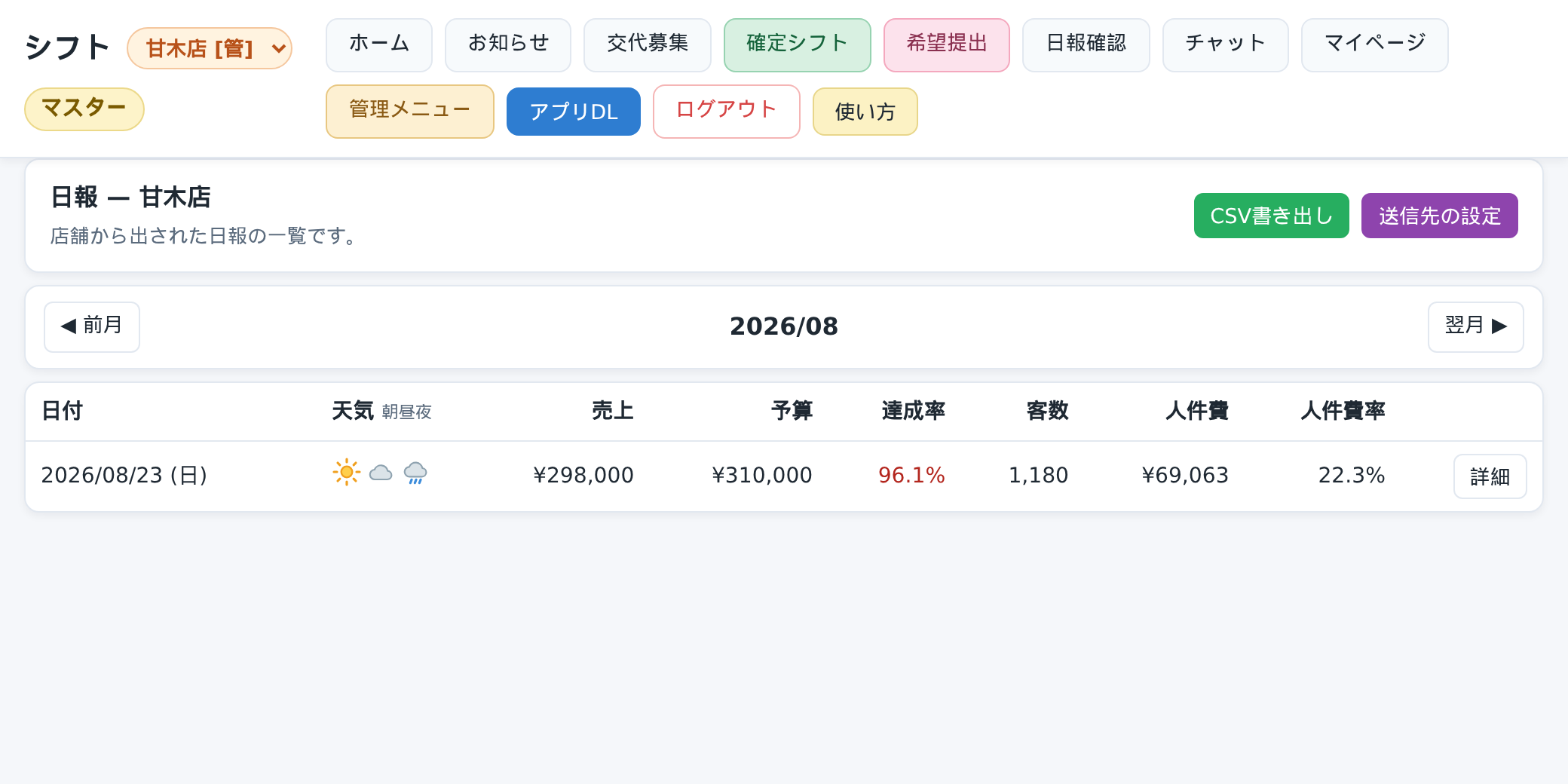
- 上の「◀ 前月」「翌月 ▶」で月を切り替え
- 日付・天気・売上・予算・客数・人件費・人件費率が一覧に並ぶ
- 「詳細」ボタンで 申し送り事項と 人件費の内訳 (誰が 何時から何時まで) を確認
- 下の「日報の送信先」で、 日報が出たときにメールを受け取る人を選ぶ (0人なら送らない)
- 「CSV書き出し」 で 店舗と期間を選んで CSV 保存 (Excel でそのまま開ける)。 マスターは「全店舗」 も選べる
人件費は その日の確定シフトから計算しています。 開くたびに計算し直すので、 あとから確定シフトを直せば 日報の数字も変わります (提出時に送ったメールの数字とは食い違うことがあります)。 ※この内容は店舗の設定により異なります。 (日報の送信先)
予算管理
/admin_revenue で日ごとの売上予算を入れ、 人件費率を見ます。
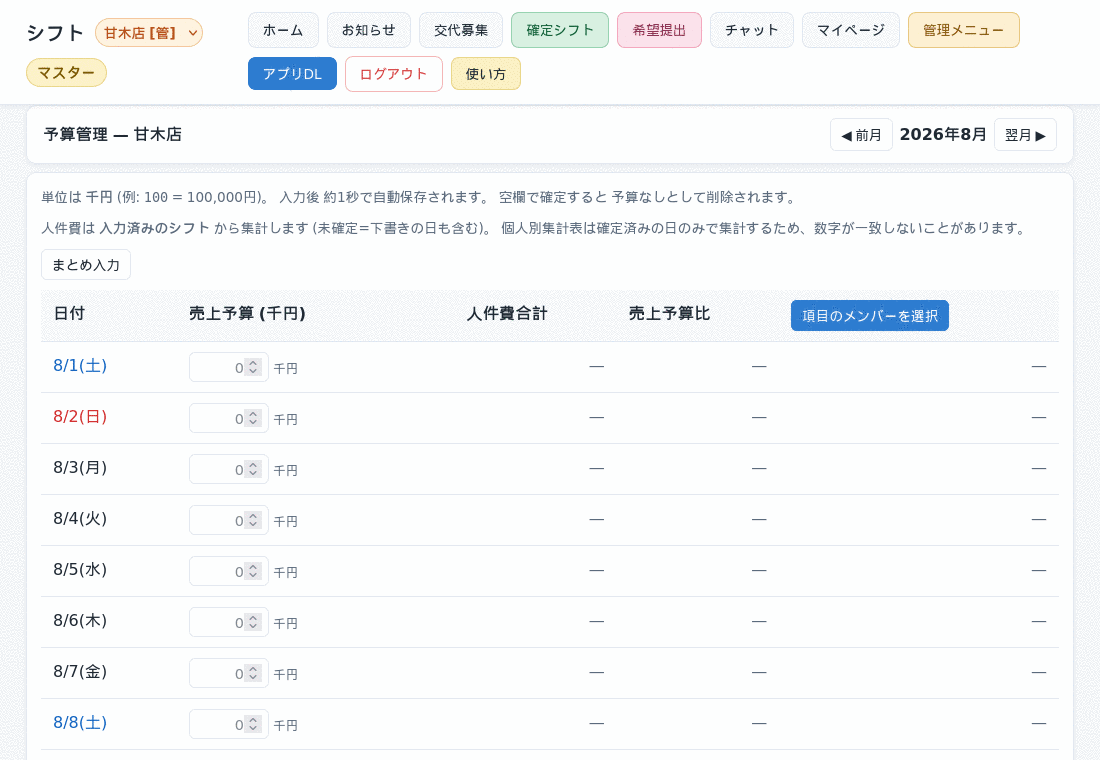
- 日付ごとに 売上予算を千円単位で入力 (100 = 100,000円)
- 入力の約1秒後に自動保存される (保存ボタンは無い)
- 「人件費合計」は 入力済みのシフトから自動集計 (下書きの日も含む)
- 休憩は 手で置いたものがあればそれ、 無ければ休憩時間設定の自動計算
- 「売上予算比」= 人件費 ÷ 売上予算
- 「まとめ入力」で 複数日にまとめて入れられる
- 「項目のメンバーを選択」で 集計に含めるメンバーを絞れる (「選択を解除」で全員に戻す)
- 上の「◀ 前月」「翌月 ▶」で月を移動
空欄で確定すると予算なしとして削除されます。 個人別集計表は確定済みの日だけを数えるため、 こことは数字が一致しないことがあります。 ※この内容は店舗の設定により異なります。 (自動で引く休憩の付き方)
個人別集計表
/admin_member_report でメンバー個人の期間集計を表示・印刷。
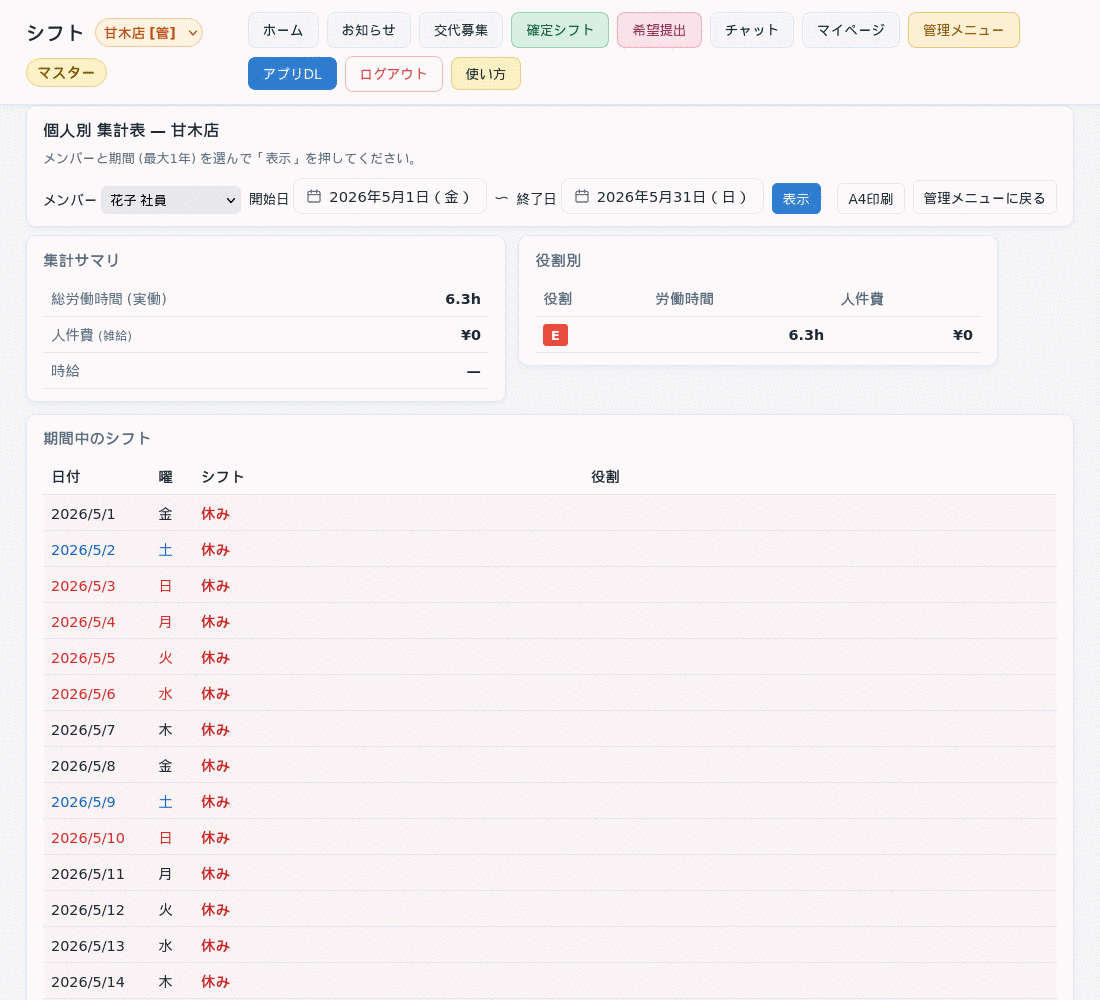
- メンバー選択 + 期間 (最大1年) → 「表示」
- 集計サマリ: 総労働時間 (実働) / 人件費 (雑給) / 時給
- 休憩は 手で置いたものがあればそれ、 無ければ休憩時間設定の自動計算
- 役割別: B/S/P/E ごとの 労働時間+人件費
- 日別シフト一覧: 確定なしは「休み」表示
- 「A4印刷」 → ブラウザ印刷 (複数ページ自動分割)
A4 縦印刷。 ヘッダ (店舗名/氏名/期間) は各ページ先頭に再描画。 ※この内容は店舗の設定により異なります。 (自動で引く休憩の付き方)
お知らせを出す
/news の「新規投稿」から お知らせを作ります。
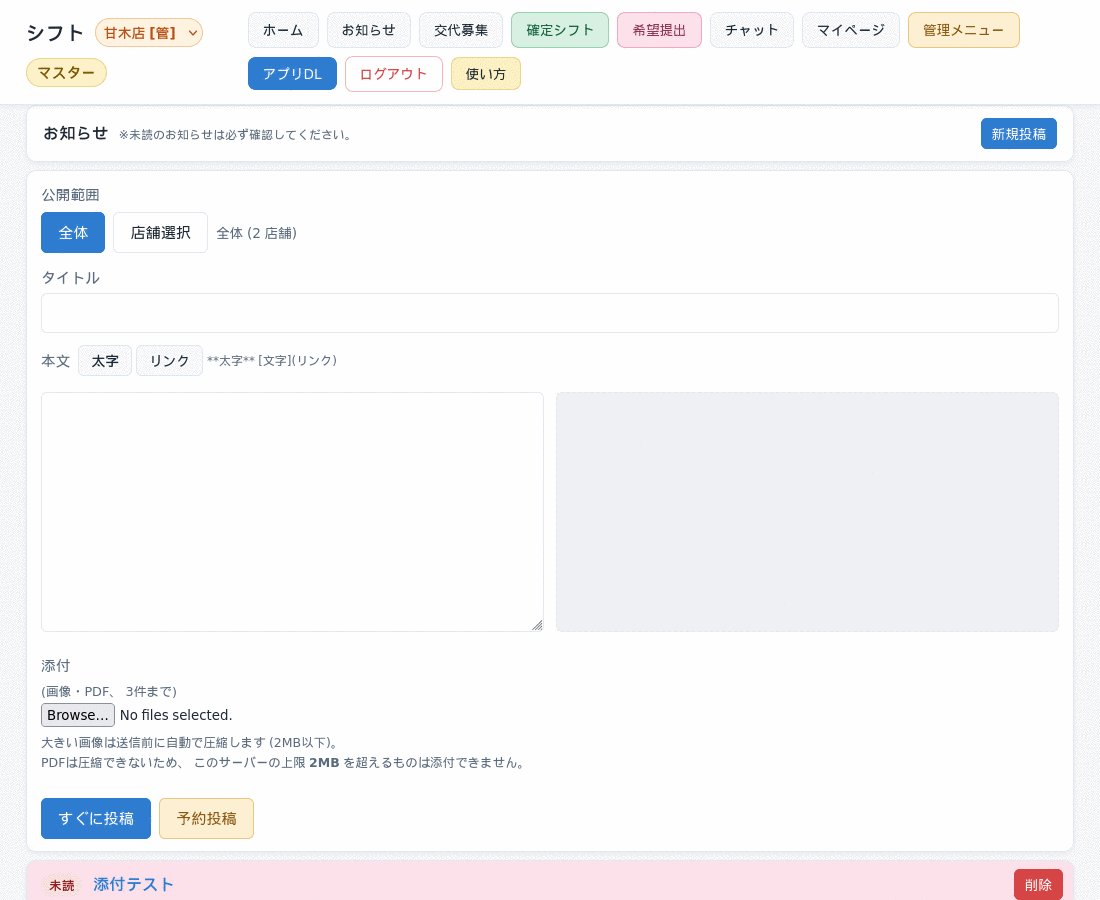
- 「公開範囲」: 全体 か、 店舗を選んで限定する
- タイトルと本文を入力。 「太字」「リンク」ボタンで簡単な装飾ができる
- 右側にプレビューが出るので、 見え方を確かめながら書ける
- 添付は画像・PDFを3件まで (大きい画像は送信前に自動で圧縮)
- 本文にリンクを入れるときは「リンク」ボタン → URLと文字を入れて「挿入」
- 公開範囲を絞るときは「店舗選択」→ 店舗にチェック →「この店舗で投稿する」
- 「すぐに投稿」 または 「予約投稿」→ 日時を選んで「この日時で予約」
- 投稿後の一覧から本文を開くと、 誰が読んだかを確認でき、「未読者に再通知」も送れる
投稿すると全対象者に 通知 (Push) とメールが届きます。 予約投稿は指定時刻に自動で公開・通知されます。 誰が読んだかは一覧から確認できます。
お知らせ (見せない人を決める)
お知らせは ふだん対象店舗の全員に届きます。 事情がある人だけ、 投稿するときに外せます。
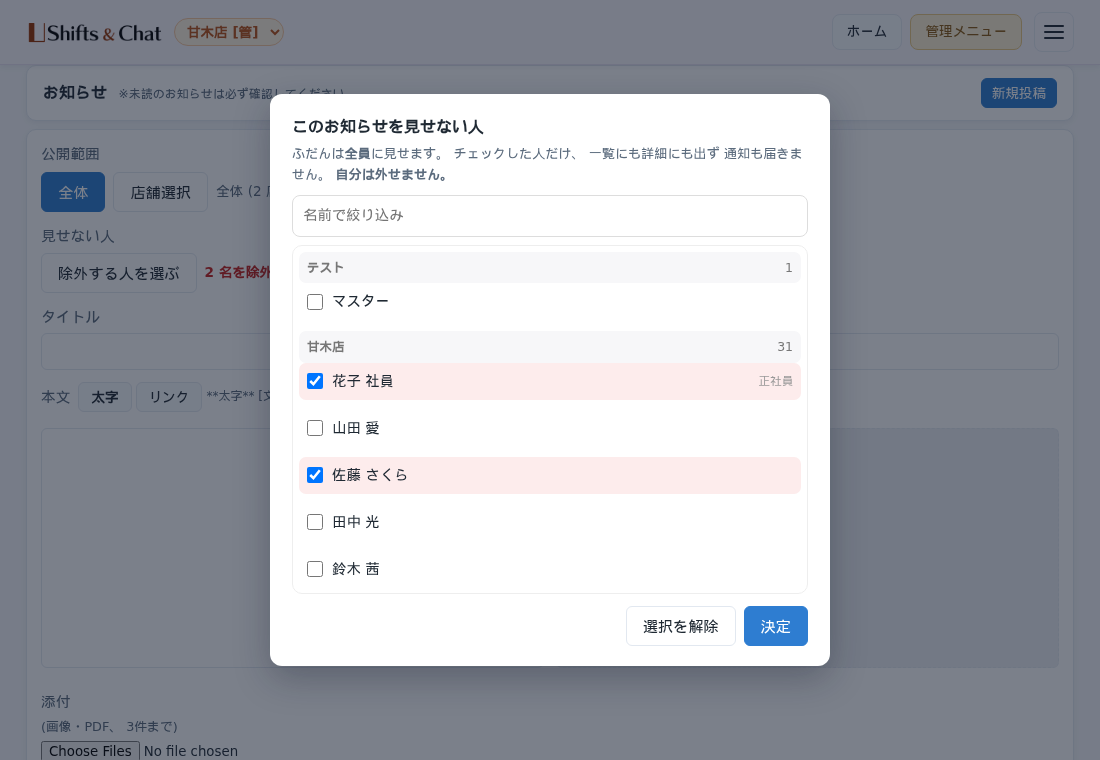
- お知らせの投稿画面で「見せない人」の「除外する人を選ぶ」を押す
- 店舗ごとに人が並ぶので、 見せたくない人にチェック(名前で絞り込めます)
- 「決定」を押すと、 ボタンの横に「〇名を除外:…」と赤字で出る
- そのまま投稿(予約投稿でも同じ)
外した人には 一覧にもホームにも出ず、 詳細を開いても見られず、 添付も落とせず、 通知メール・プッシュも届きません。 既読・未読の名簿にも出ないので、 未読の催促も飛びません。 自分は外せません(自分の投稿が見えなくなるため)。 誰を外したかは 投稿者本人とマスターだけが詳細画面で確認できます。 あとから変更する画面はまだありません(変えたいときは 投稿し直してください)。
面談フォーム
/admin_interview_forms で 面談で使う質問を作ります。
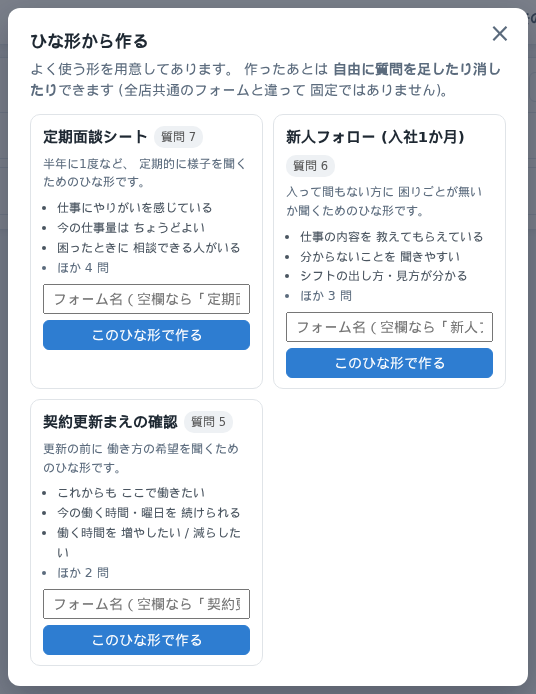
- ひな形から作る … 「定期面談」「新人フォロー」「契約更新まえ」 の3種類を用意してあります。 作ったあとは 自由に足し引きできます
- コピーして作る … 今開いているフォームの質問を そのまま写して 新しいフォームを作ります。 全店共通のフォームもコピーできます (元は変わりません)
- 「新しいフォーム」でフォームを作成 (例: 2026年 上期 面談)
- フォームを開いて 質問を追加・並べ替え
- 質問の形式は 5段階評価 / 記述式 / 選択 の3つ。 選択肢は「+ 選択肢を追加」で増やす
- 質問ごとに 必須か / 本人が答えるか店主が書くか / 本人に見せるか を決められる
- 「フォーム設定」で名前を変更、 「このフォームを削除」で削除
一覧のいちばん上にある 「共通 面談シート」(全店共通) は どの店舗でも使える固定のフォームです。 やりがい・相談相手・働き方の 5段階3問と 自由記述1問が入っています。 内容は変えられず、 削除もできません。 ここで作った質問は 面談シートを作るときにコピーされます。 あとからフォームを直しても、 すでに作られた過去の面談記録は変わりません。 ※この内容は店舗の設定により異なります。 (面談フォームは 店舗ごとに作ります (共通フォームを除く))
面談
/admin_interviews で面談シートを作り、 進み具合を管理します。
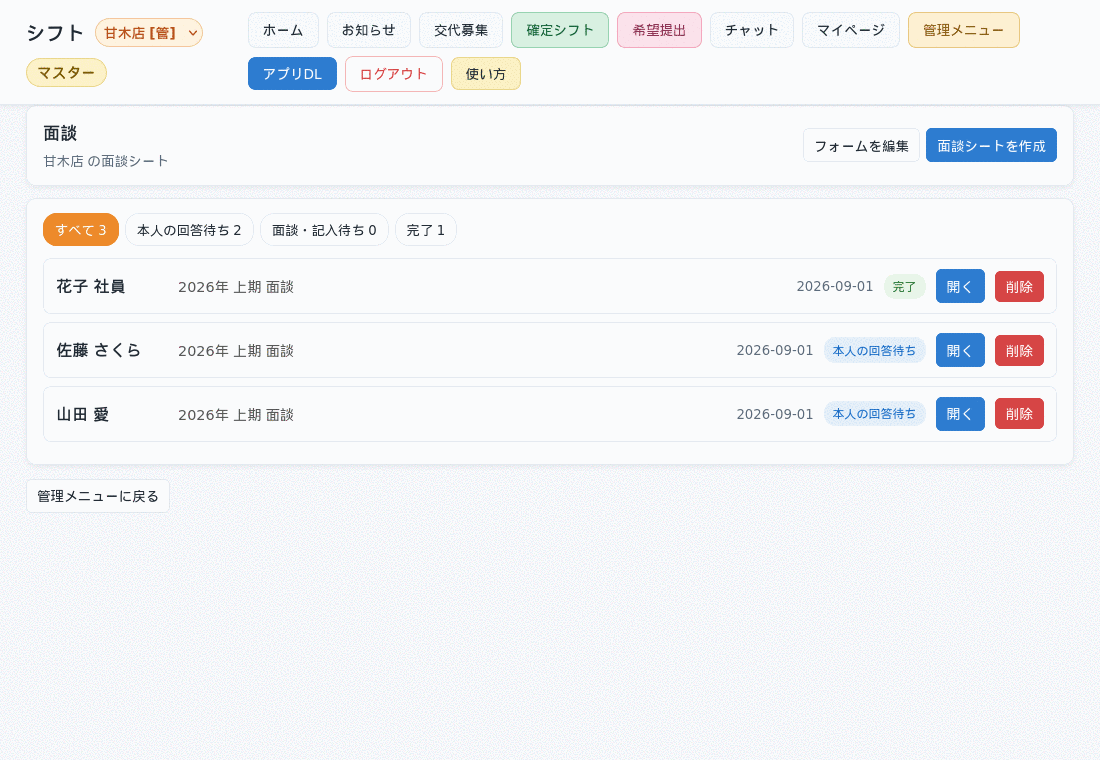
- 「面談シートを作成」で 対象メンバー・フォーム・実施予定日を指定 (「全員選択」でまとめて作れる)
- 一覧は 「本人の回答待ち」「面談・記入待ち」「完了」 で絞り込める
- 「開く」で面談シートを表示。 本人の回答を見ながら記入する
- 面談後の内容を書いて「面談を完了する」で完了になる
- 完了後に直したいときは「編集できる状態に戻す」
- 自分が対象のシートは 自分では完了できません。 別の管理者かマスターが進めます
- 「印刷(記録用)」は全部、 「本人に渡す用」は本人向けの体裁で印刷できる
- 本人の希望を「希望を基本出勤に反映」でそのまま基本出勤に写せる
管理者が面談を受けるときは、 その人には本人の画面が出ます — 「本人に非公開」の質問も面談メモも見えません (印刷も本人用だけ)。 面談シートを作ると、 本人のメニューに「面談」が出ます (それまでは出ません)。
メンバー管理
/admin_users で店舗所属メンバーを管理。
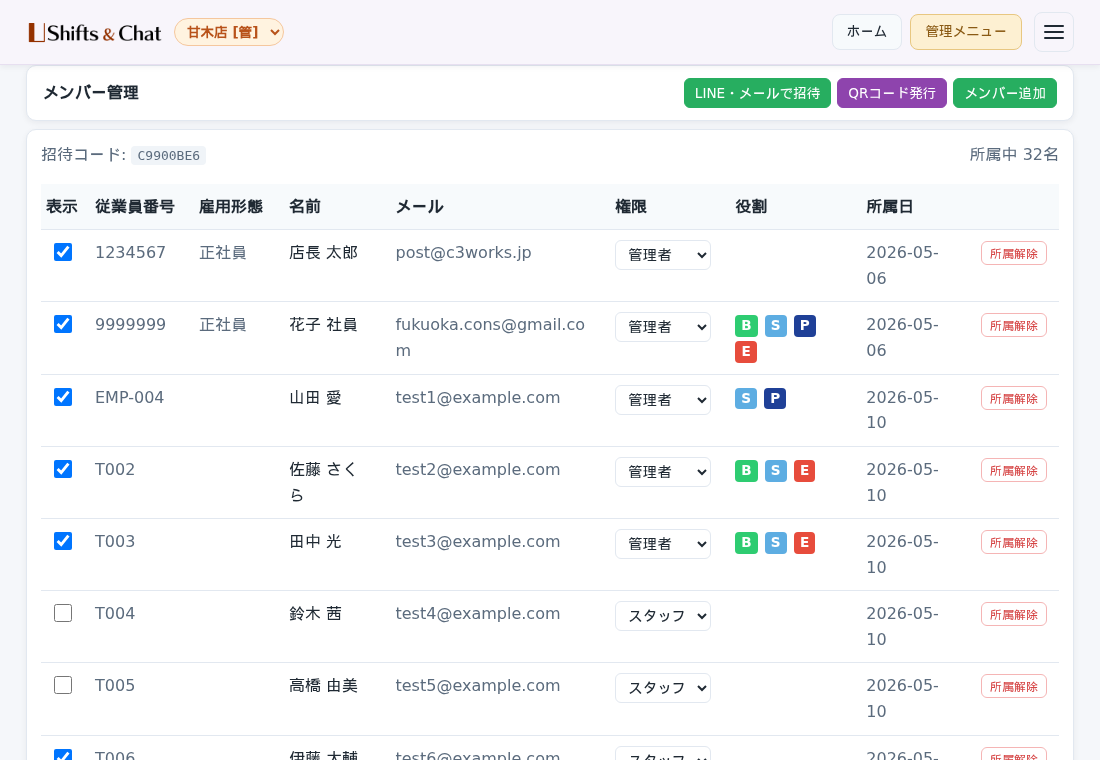
- 一覧の各行 = 1メンバー
- 左端「表示」チェック: 詳細画面・拡大・印刷からの表示/非表示
- 行クリックで編集モーダル (氏名・従業員番号・雇用形態・役割・時給)
- 「権限」プルダウンで店舗管理者への昇格/降格
- 「メンバー追加」で 既に登録済みの人を この店舗に追加
- 招待コード再発行ボタンで新メンバー招待用コードを取得。 「QRコード発行」でスマホから読み取れる形にもできる
- 「LINE・メールで招待」 で 登録URLを LINE や メールで渡せる (次の項目)
- 「印刷用ページを開く (A4)」で 招待コードの案内を紙にして渡せる
- 「基本出勤を編集」で 契約上の曜日ごとの勤務を登録 (本人のマイページに出る)
- 店舗から外すだけなら「所属解除」、 アカウントごと止めるなら「退会処理する」
最後の管理者は外せない。 時給は 0〜100000 円、 1円単位。 ※この内容は店舗の設定により異なります。 (「表示」チェックは 店舗ごとに持ちます)
LINE・メールで招待する
まだアカウントが無い人に、 登録URLを渡します。 メンバー管理の 「LINE・メールで招待」 から。
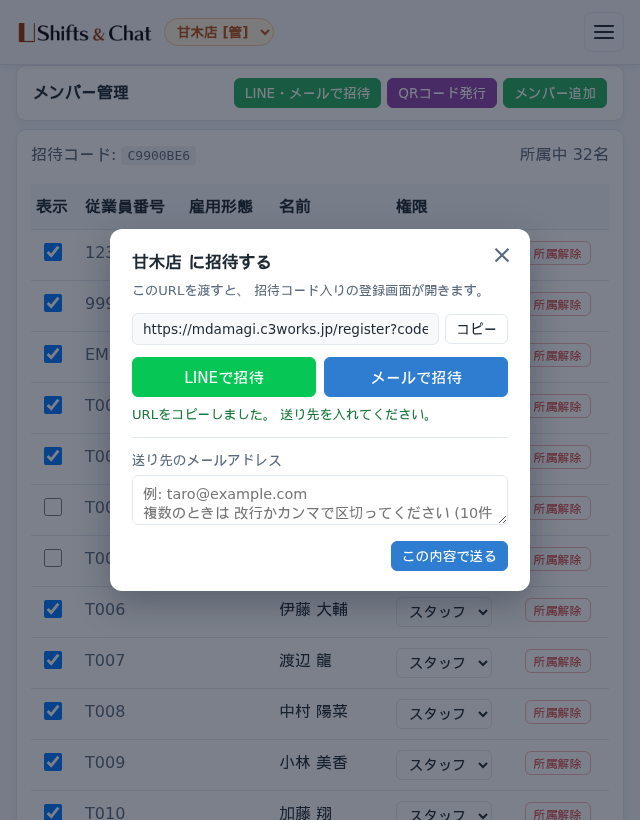
- 上に 登録URL。 右の 「コピー」 でURLだけ写せます
- 「LINEで招待」 … LINEが開き 案内文とURLが入った状態になります。 送る相手を選ぶだけ
- 「メールで招待」 … 送り先を入れる欄が出ます。 入れて「この内容で送る」
- メールは 改行かカンマで区切れば まとめて送れます (10件まで)
- 送られるのは 登録URLと招待コードだけ。 相手が自分で登録します
LINE・メールのどちらを押しても、 その場でURLがコピーされます — うまく開かなかったときは そのまま貼り付けてください。 アカウントは作られませんので、 相手が登録を終えるまで メンバー一覧には出ません。 紙で渡したいときは 「QRコード発行」 や 「印刷用ページ」 を使ってください。
役割マスタ (店舗ごと)
/admin_roles でシフトの役割 (B / S / P / E など) を決めます。 店舗ごとの設定です。
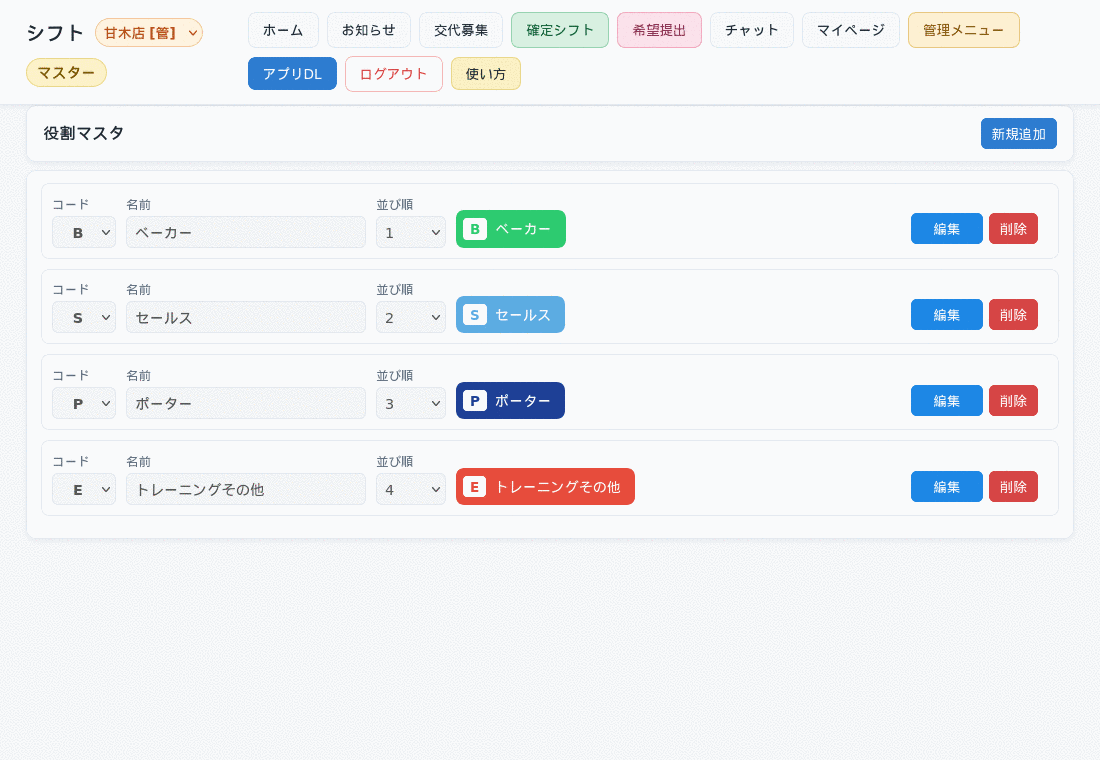
- コード (アルファベット大文字1文字)・名前・色・並び順 を登録
- 「編集」でその場で書き換え、 「削除」で消す
- 並び順はシフト表の役割パレットや集計の並びに反映される
- 色はシフト表のバーの色になる
コードは アルファベット大文字1文字なので、 役割は 1店舗 26個までです。 同じコードは2つ作れません。 新しい店舗を作ると B ベーカー / S セールス / P ポーター / E トレーニングその他 の4つが最初から入ります。 店舗ごとに独立しているので、 名前や色を変えても他の店舗には影響しません。 すでに組んだシフトで使われている役割は削除できません。 ※この内容は店舗の設定により異なります。 (役割は 店舗ごとに別々です)
休憩時間設定 (店舗ごと)
/admin_breaks で 拘束時間に応じた休憩ルールを決めます。 店舗ごとの設定です。
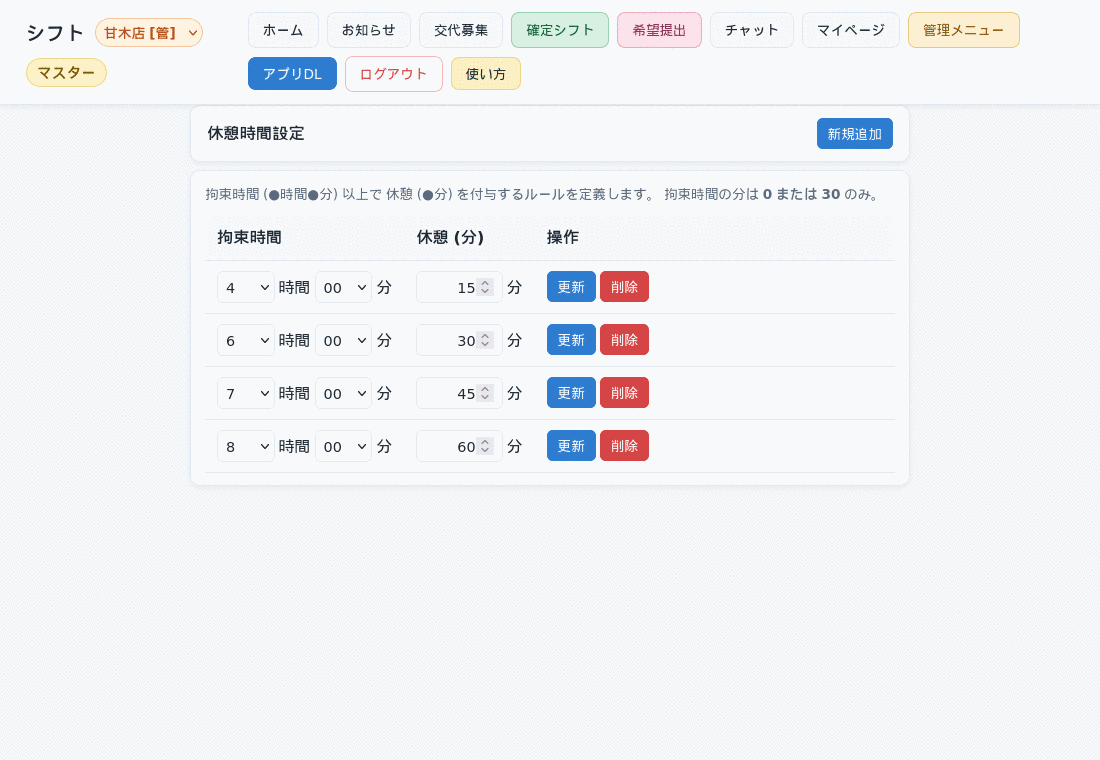
- 例: 4時間で15分、 6時間で30分、 7時間で45分、 8時間で60分
- 「新規追加」でルールを足す。 拘束時間の分は 00 か 30 のみ
- 行の値を直して「更新」、 いらない行は「削除」
- 実働時間 = 拘束時間 - 休憩。 シフト詳細・印刷・日報・売上予算・個人別集計 すべてに効く
- ここは自動計算の決まりです。 シフトに手で休憩を置いた人は そちらが優先されます
シフトに手で置いた休憩がある人は、 このルールは使われません (置いた休憩の合計がそのまま引かれます)。 拘束時間がいくつかのルールに当てはまるときは、 当てはまる中で いちばん長い拘束時間のルールを使います (例: 8時間勤務なら 60分)。 新しい店舗を作ると 4/6/7/8時間 の4つが最初から入ります。 店舗ごとに独立しているので、 変えても他の店舗には影響しません。 ※この内容は店舗の設定により異なります。 (休憩ルールは 店舗ごとに別々です)
店舗の細かい設定
/admin の「店舗の運営」にある小さなボタン群です。
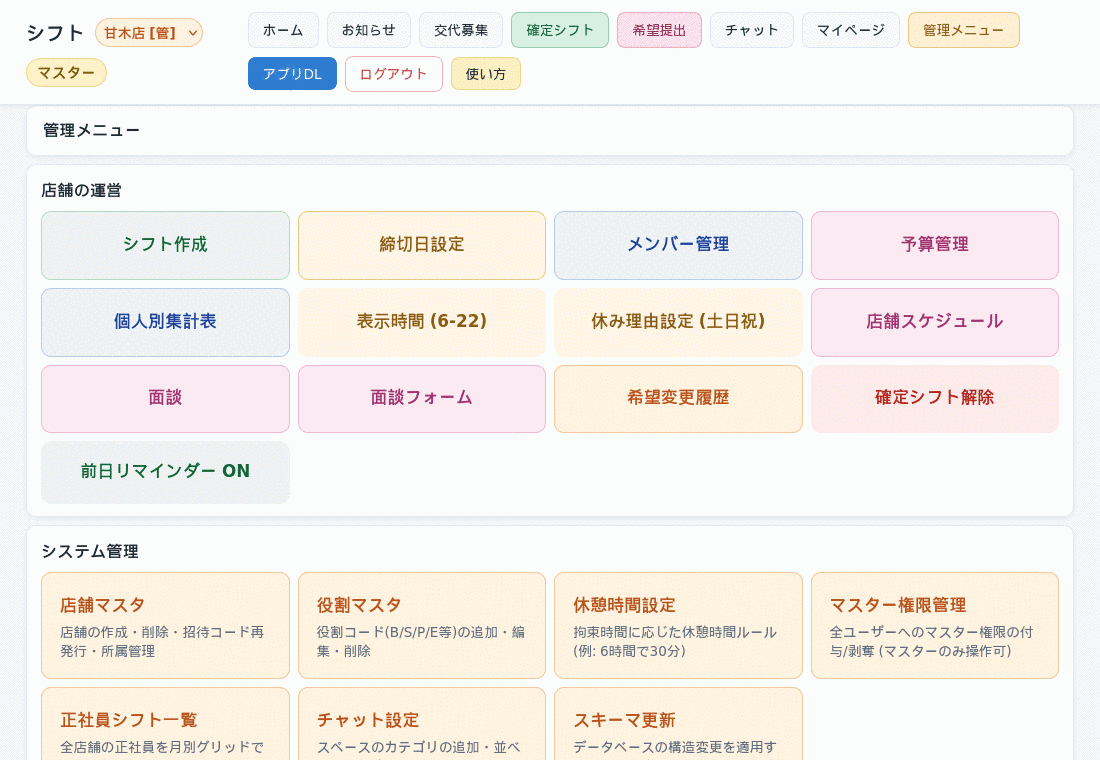
- 「表示時間 (6-22)」: シフト表に出す時間帯の範囲を変える
- 「休み理由設定」: 「休」を出すとき 理由を必須にする日を選ぶ。 平日 と 土日祝日 を 別々にチェックできる (両方外せば いつでも理由は任意)
- 「前日リマインダー ON/OFF」: 翌日シフトのある方へ前日に通知を送るかを切り替える
- 「確定シフト解除」: 期間を指定してまとめて未確定に戻す
いずれも店舗ごとの設定です。 「休み理由設定」のタイルには いま必須になっている区分 (平日・土日祝) が出ます。 どちらも外していれば 「なし」と出ます。 ※この内容は店舗の設定により異なります。 (すべて店舗ごとの設定です)
チャット (会話をつくる)
左下の「+ 新しいチャット」から3種類の会話を作れます。
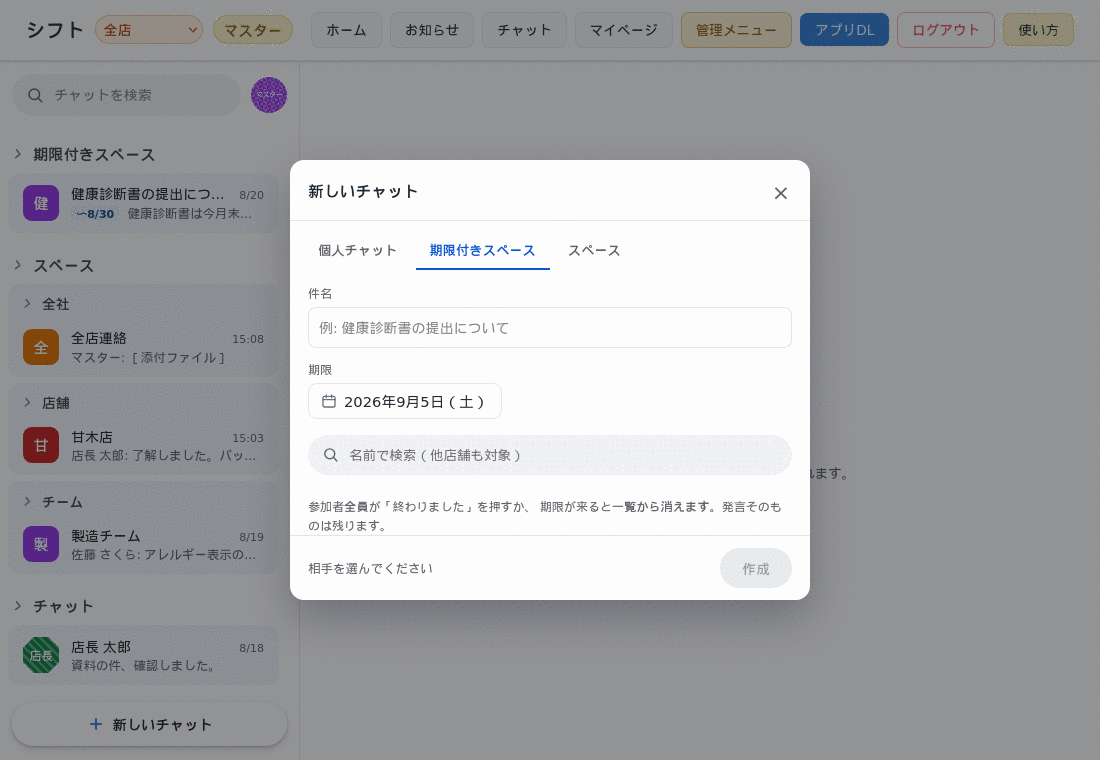
- 「個人チャット」: 相手を1人選ぶだけ。 他店舗の人も検索できる
- 「期限付きスペース」: 件名と期限、 相手を選ぶ。 用件が終われば一覧から消える
- 「スペース」: 名前とカテゴリを選んで作る。 作れるカテゴリは権限による
- 期限付きスペースは 参加者全員が「終わりました」を押すか、 期限が来ると一覧から消える (発言は残る)
スペースを作れるかどうかは チャット設定のカテゴリごとの権限で決まります。 期限付きスペースは チャットを使える方なら誰でも作れます。
チャット (メンバーの出し入れ)
会話の右上にある人のマークから、 参加者を足したり外したりできます。
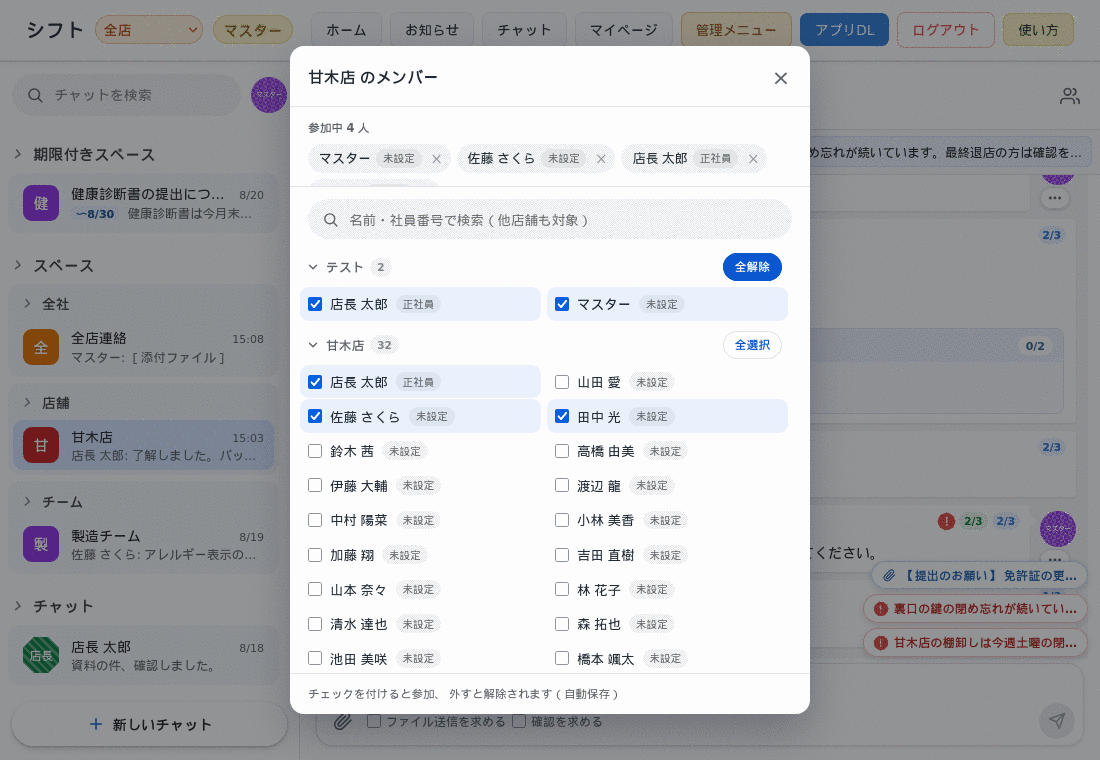
- 右上の人のマークをタップ
- 上に「参加中」の人が並ぶ。 × で外せる
- 下は所属店舗ごとの一覧。 チェックを付けると すぐに参加する (保存ボタンなし)
- 店舗名の右の「全選択」で その店舗をまとめて追加
- 検索窓から 他店舗の人も探して追加できる
参加中の人をもう一度押すと外れます。 自分自身は外せません。 マスターは全店舗が最初から開いた状態で表示されます。
チャット (確認を求める・ファイルを求める)
入力欄の下の2つのチェックで、 発言の種類を変えられます。
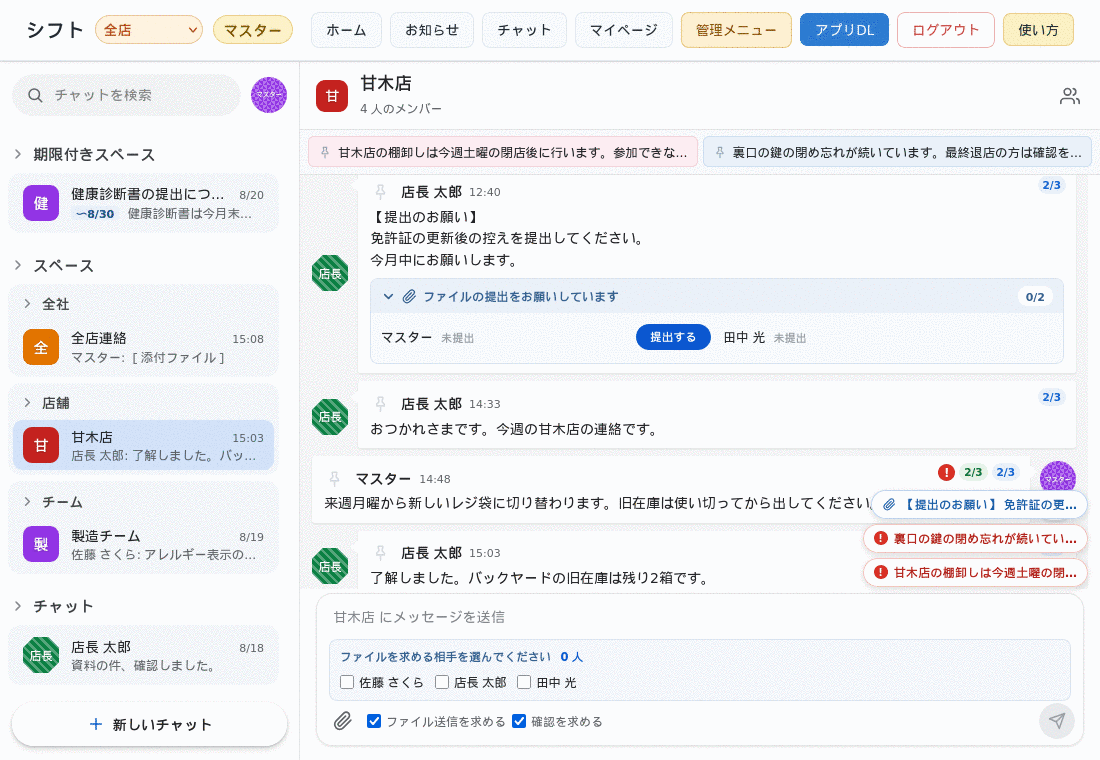
- 「確認を求める」: 読むだけでなく 相手に確認ボタンを押してもらう発言になる
- 「ファイル送信を求める」: 参加者から選んだ人に 書類の提出をお願いする
- 提出をお願いすると、 発言の下に「誰に頼んで、 誰が出したか」が全員に見える形で並ぶ
- 出されたファイルを開けるのは お願いした本人だけ
- ファイル名を押すと受け取れる。 受け取ったあと サーバーから消すか聞かれる
受け取らないままでも 30日で自動削除されます。 個人チャットへの画像・PDFの添付は、 どちらかが正社員のときだけ可能です。
メッセージ (寄せ書き)
ある人に贈る色紙を みんなで1枚ずつ書いて、 集めた人がまとめて送ります。 チャット画面 左下の「メッセージ」ボタンから。
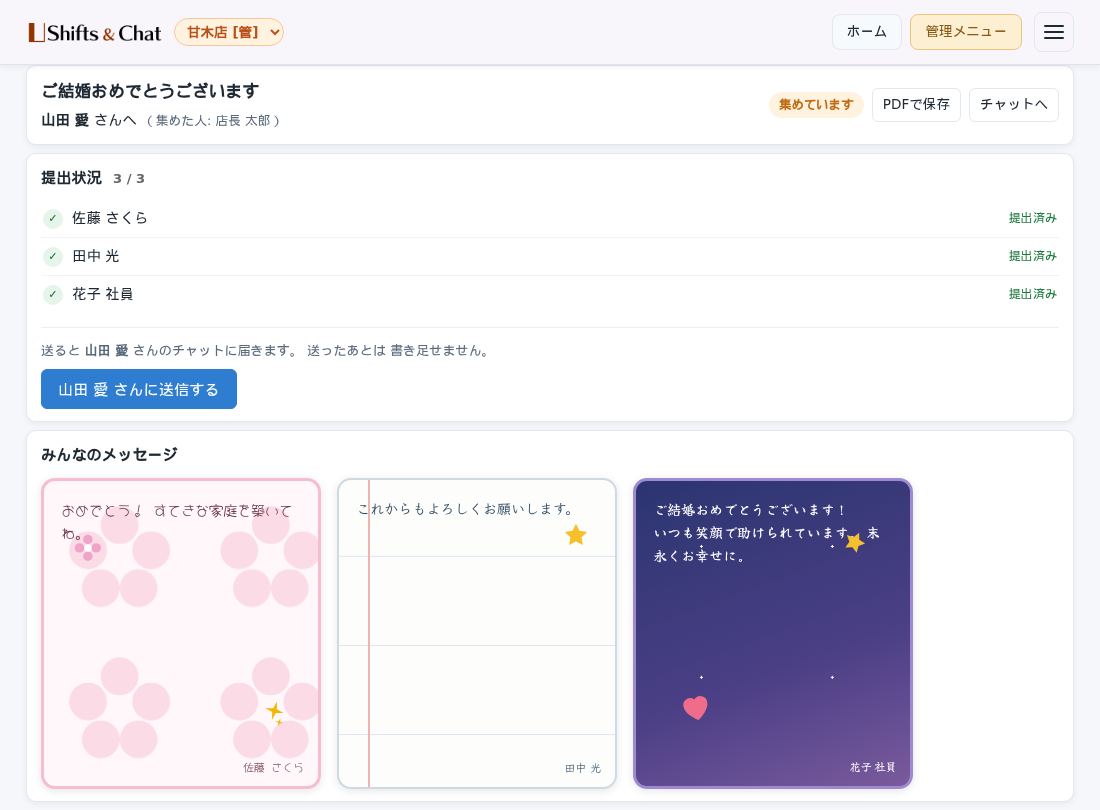
- 押すと まず一覧が出ます。 いま集めている寄せ書きが並び、 それぞれに「確認」、 自分が書く人なら「書く」が付きます
- 新しく作るときは 一覧の下の「+ 新しく作る」(集めている分が無いときは 押すとすぐ作成画面)
- 1. 贈る相手を選ぶ(複数可)。 受け取る人です
- 2. 集める人を選ぶ。 店舗ごとにチェック(「全選択」で店舗まるごと)。 贈る相手はグレーで選べません。 自分も書くなら 自分(あなた)にチェック
- 3. 贈る言葉(例: ご結婚おめでとうございます)を入れて「作成」
- 頼まれた人のチャットボタンに 手紙マークが出ます。 押して一覧から「書く」
- 文字(手書き・細ペン・硬筆・丸文字・筆・明朝)と 枠(6種)を選び、 ハートや星をドラッグで好きな位置に置く。 押すと 大きさ・傾き・削除
- プレビューを見ながら書いて「メッセージを提出」。 途中なら「下書き保存」
- 集めている途中でも 「確認」で 提出状況と届いたカードを見られます
- 送信は 集めた人だけ。 確認画面に まだ出していない人の名前が出るので、 待つか そのまま送るか決められます
- 送信すると 贈る相手のチャットに 🎁 のカードが届きます
- 受け取ったら 「PDFで保存」(A4縦・1ページ20枚)で 手元に残せます
頼まれた人には 1日1回のまとめメール(チャットの未読・未確認と同じ1通)で「まだ書いていない寄せ書き」が届きます。 即時の通知は出していません。 名前は選んだ文字で 右下に自動で入ります。 カードは画面の幅が変わっても同じ見た目になるので、 書いた人が見ているものが そのまま届きます(A4に 横4×縦5 で収まる比率)。 一度提出しても 送信前なら「書き直す」で直せます。 全員ぶん揃わなくても送信できますが、 送ったあとは書き足せません。 贈る相手には 送信するまで寄せ書きの存在が見えません(サプライズのため)。 チャットを使える方(店舗管理者・マスター)だけが 贈る相手にも集める人にも選べます(届け先が個人チャットのため)。 取り消し・削除の画面はまだありません。